
Comment créer une photo au format passeport en ligne gratuitement
Utilisez votre téléphone ou un portrait existant pour créer gratuitement une photo au format passeport en ligne. Ce guide couvre la prise de vue, le recadrage, les pixels, l’impression, le format de fichier et la vérification finale demandée par l’organisme destinataire.
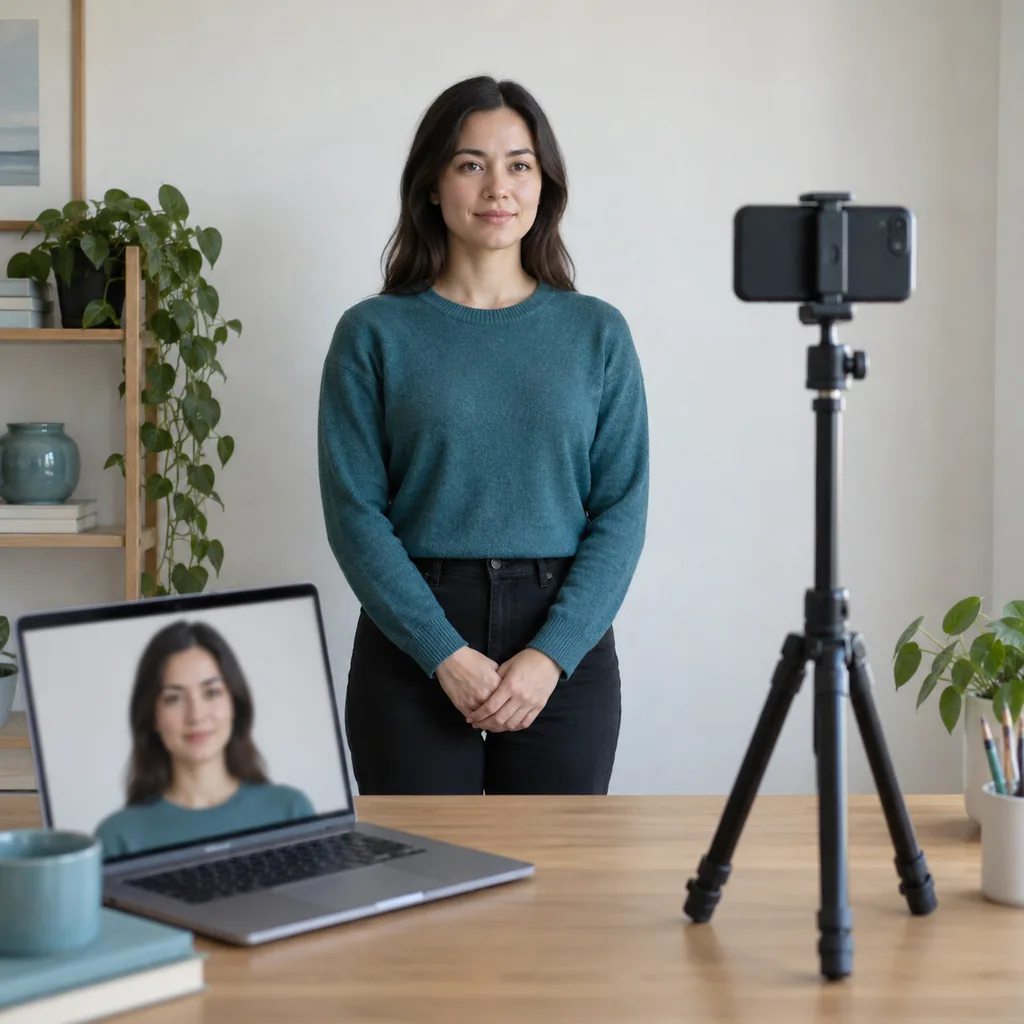
Il n’est pas nécessaire d’avoir un studio pour créer gratuitement une photo format passeport en ligne. Le parcours fiable consiste à partir d’un portrait net et frontal, confirmer les dimensions exactes, recadrer sans étirer, exporter au format demandé, puis contrôler le fichier avant de l’envoyer ou de l’imprimer. L’outil prépare la taille et la mise en page, mais l’organisme décide toujours de l’acceptation.
Ce qu’il faut préparer
Commencez par les consignes du formulaire, du consulat, de l’école, de l’employeur ou du portail qui recevra l’image. Le terme photo passeport peut désigner des dimensions, des pixels, un fond et une limite de fichier différents. Une vérification rapide évite d’obtenir un fichier propre mais non conforme.
- Les dimensions physiques ou numériques, le ratio, la plage de pixels et le poids maximal indiqués par l’organisme.
- Un portrait net avec le visage entièrement visible, la tête droite et aucun filtre de beauté ou changement des traits.
- Un fond simple et une lumière large et régulière ; évitez les ombres fortes, les reflets, les motifs et une fenêtre derrière le sujet.
- Le fichier original, une copie de travail et assez d’espace pour conserver les deux jusqu’à l’acceptation.
Créer une photo format passeport en ligne gratuitement
Lire les exigences précises
Commencez par l’administration, l’ambassade, l’école ou le portail qui recevra la photo. Notez s’il faut un fichier numérique, une impression ou les deux. Relevez la largeur, la hauteur, le fond, la position de la tête, le type de fichier, les pixels et la limite de poids. Ne supposez pas qu’un format 2x2 ou un preset 35x45mm convient partout.
- Écrivez la taille demandée dans une petite liste avant d’ouvrir l’outil.
- Cherchez les consignes séparées pour le numérique et le papier.
- Vérifiez la date du document officiel pour une démarche urgente.
Installer un portrait simple
Nettoyez l’objectif, stabilisez le téléphone et utilisez un mur uni avec assez de place pour les épaules. Placez l’appareil à hauteur des yeux et parallèle au visage. Une lumière douce venant de face est plus facile à maîtriser que le soleil direct ou un petit flash. Si quelqu’un peut aider, utilisez la caméra arrière et le retardateur ; sinon posez le téléphone sur un trépied ou une surface stable.
- Utilisez le mode photo normal et désactivez portrait, filtres et retouches.
- Laissez de l’espace autour de la tête et des épaules pour le recadrage.
- Retirez les objets qui créent des lignes, des reflets ou des ombres.
Prendre plusieurs vues de face
Regardez l’objectif, gardez les yeux ouverts, détendez la bouche et tenez la tête droite. Gardez les épaules horizontales et le visage visible. Prenez plusieurs vues sans changer la lumière ou la position de l’appareil. Vous pourrez éliminer un clignement, un flou de mouvement, une expression inhabituelle ou une petite ombre difficile à voir en miniature.
- Suivez les règles écrites pour les lunettes, couvre-chefs et exceptions.
- Évitez le sourire, la pose, les lunettes teintées, le chapeau et les retouches qui changent le visage, sauf exception officielle.
- Examinez l’original en grand et conservez la capture intacte.
Choisir le bon format
Ouvrez le Créateur de photo format passeport et sélectionnez le preset correspondant au formulaire. Certaines demandes utilisent 2x2 pouces, d’autres 35x45mm, mais ces exemples ne sont pas universels. Si l’organisme fournit des millimètres, des pouces ou des pixels personnalisés, saisissez-les. Gardez le ratio verrouillé afin de recadrer sans étirer le portrait.
- Utilisez la taille personnalisée si la mesure n’existe pas parmi les presets.
- Confirmez s’il faut une photo, plusieurs photos sur une feuille ou un seul fichier.
- Ne remplacez pas le format par une taille voisine sans la vérifier.
Recadrer et contrôler le visage
Importez le portrait le plus net et recadrez-le dans le cadre choisi. Centrez le visage, gardez sa forme naturelle et respectez la marge de tête ou d’épaules demandée. Examinez les yeux, les cheveux, le menton et le bord du fond avec un zoom. Si le cadre est trop serré, revenez à l’original plutôt que d’agrandir un petit fichier flou.
- Utilisez 1:1 pour une demande carrée et le ratio exact pour une demande rectangulaire.
- N’étirez, ne retournez et ne déformez jamais le visage pour remplir le cadre.
- Comparez l’aperçu à l’exemple officiel quand il existe.
Exporter, imprimer et vérifier
Téléchargez le fichier final dans le format demandé et gardez une copie de travail. Pour le papier, utilisez une planche d’impression ou une imprimante photo et choisissez la taille réelle, jamais l’option ajuster à la page. Ouvrez le fichier après téléchargement pour vérifier qu’il n’est ni vide, ni tourné, ni trop compressé, ni enregistré avec la mauvaise extension. Une mesure sur une épreuve repère les erreurs d’échelle invisibles à l’écran.
- Contrôlez largeur, hauteur, pixels, extension et poids du fichier.
- Imprimez une feuille test à taille réelle avant les copies.
- Comparez le résultat aux instructions officielles avant l’envoi.
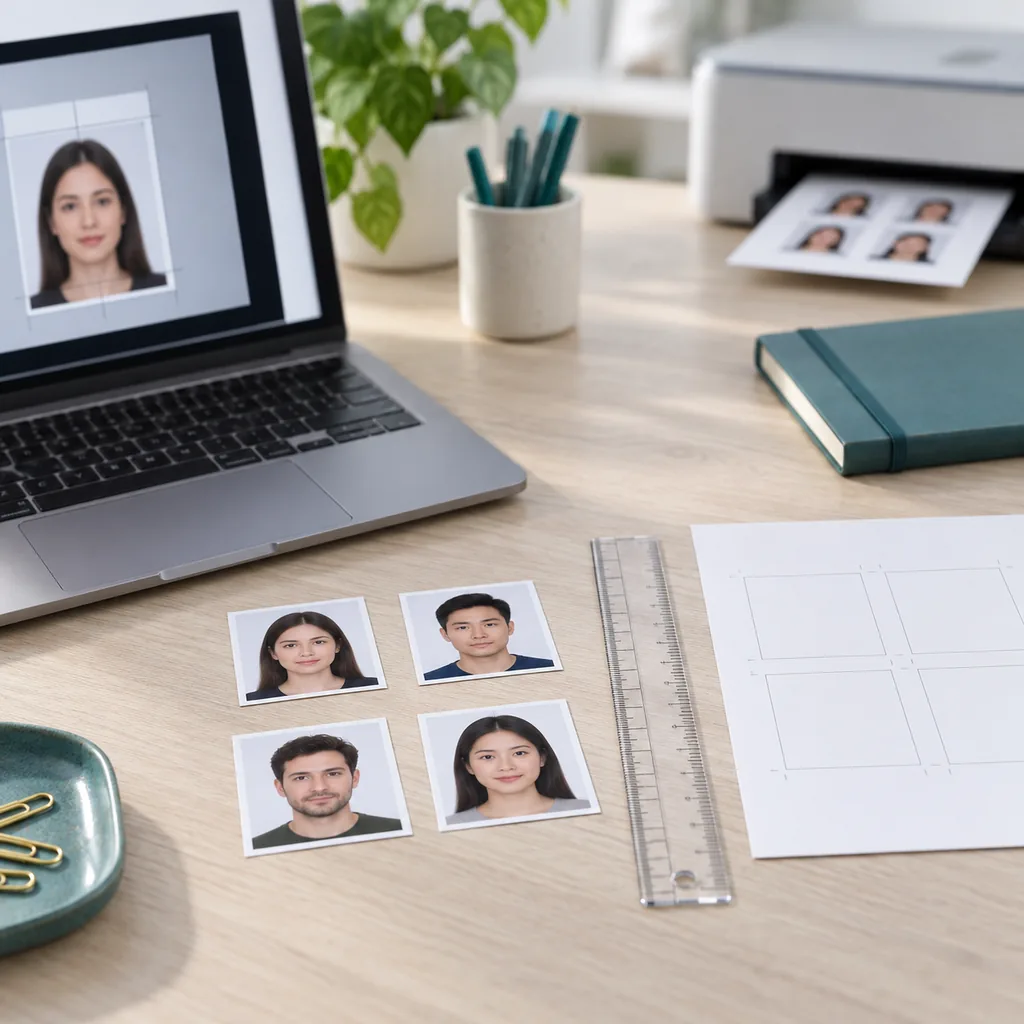
Vérifier la taille de la photo avant l’envoi
La dimension physique, les pixels et la résolution d’impression décrivent des aspects différents du même fichier. Utilisez le tableau comme contrôle pratique et suivez l’organisme si ses valeurs diffèrent.
| Contrôle | Exemple pratique | À vérifier |
|---|---|---|
| Dimension physique | 2 x 2 pouces / environ 51 x 51mm | Mesurez un tirage si la demande porte sur le papier. |
| Format rectangulaire | 35 x 45mm ou ratio indiqué | Utilisez la largeur et la hauteur officielles. |
| Pixels | 600 x 600px est une référence courante pour 2x2 | Suivez le portail s’il demande une autre plage. |
| Échelle d’impression | Taille réelle, sans ajustement | Imprimez un test et mesurez la photo finie. |
Un ratio correct ne garantit pas l’acceptation. Le fond, la position de la tête, l’expression, les lunettes, les retouches, la compression et les règles actuelles peuvent aussi compter.
Liste de contrôle finale
Relisez le fichier exporté comme le ferait la personne qui vérifie le dossier. Cela sépare un recadrage techniquement juste d’une soumission réellement utilisable.
- Le visage est net, les yeux sont visibles et aucun mouvement ne brouille l’image.
- La tête est droite et centrée, avec la marge demandée.
- Le fond est uniforme, sans ombre forte, reflet, motif ou objet.
- Le fichier s’ouvre normalement, utilise la bonne extension et respecte la limite du portail.
- Le tirage a la dimension demandée et une copie numérique est conservée.
- La comparaison a été faite avec la consigne officielle actuelle.
Erreurs fréquentes à éviter
Les problèmes apparaissent souvent après la prise de vue. Quelques minutes de contrôle coûtent moins cher qu’un dossier ou une impression à refaire.
- Choisir un preset parce que son nom paraît familier sans lire les mesures.
- Recadrer un selfie trop proche, qui peut déformer le visage.
- Activer portrait, retouche, filtre ou effet de fond automatique.
- Laisser une fenêtre, une lampe, une plante, une étagère ou un bord sombre derrière la tête.
- Imprimer avec ajuster à la page et ne jamais mesurer le tirage.
- Supprimer l’original après l’export et perdre la source nécessaire à une correction.
Un ordre fiable pour tout le parcours
Gardez le travail simple et réversible. Terminez chaque contrôle avant de passer au suivant :
- Enregistrez les instructions officielles et le portrait original dans des dossiers distincts.
- Créez une copie de travail, choisissez le preset ou la taille personnalisée et recadrez sans étirer.
- Contrôlez le visage, le fond, les propriétés du fichier et le format avant impression ou envoi.
- Pour le papier, imprimez un test à taille réelle, mesurez-le et gardez la sauvegarde numérique.
- Envoyez via le portail officiel et conservez le fichier jusqu’à l’acceptation.
Prêt à préparer le fichier ?
Ouvrez le Créateur de photo format passeport pour recadrer un portrait, choisir une taille courante ou personnalisée et préparer une sortie numérique ou imprimable. Utilisez ce guide comme liste de contrôle.
Ouvrir le créateur de photoRéférences officielles à consulter
Utilisez les instructions de première main du document concerné. Ces liens sont des points de départ ; les exigences peuvent changer selon le pays, le document et le canal d’envoi.
- Exigences photo de passeport du Département d’État américain
Règles officielles américaines sur la taille, le fond, l’expression et la qualité. - Règles photo de passeport du Royaume-Uni
Guide officiel pour les photos numériques et imprimées britanniques. - Spécifications photo du Canada
Spécifications officielles canadiennes pour les photos d’immigration et de passeport.
FAQ sur la photo format passeport en ligne
Puis-je créer gratuitement une photo format passeport en ligne ?
Oui. Partez d’un portrait propre, choisissez les dimensions dans un outil, recadrez et exportez, puis comparez le fichier aux instructions en vigueur. La gratuité de la préparation ne garantit pas l’acceptation.
Quelle est la meilleure taille pour une photo de passeport ?
Il n’existe pas de taille mondiale unique. Certaines demandes utilisent 2x2 pouces, d’autres 35x45mm, 50x70mm ou une autre spécification. Suivez les valeurs de l’organisme.
Puis-je utiliser une photo ordinaire prise au téléphone ?
Généralement oui si elle est nette, frontale, bien éclairée et sans filtre. Placez l’appareil à hauteur des yeux et vérifiez l’original en grand avant le recadrage.
600 x 600 pixels signifie-t-il toujours 2x2 ?
Non. 600 x 600 est une référence fréquente pour deux pouces carrés à 300 DPI, mais un portail peut demander d’autres pixels, une compression ou un tirage. Vérifiez chaque élément séparément.
Puis-je imprimer la photo chez moi ?
Oui si le document accepte les photos imprimées et si l’imprimante respecte les dimensions. Choisissez la taille réelle, désactivez l’ajustement, imprimez un test et mesurez-le.
Un créateur en ligne garantit-il l’acceptation ?
Non. L’outil prépare le recadrage, la taille et le fichier, mais seul l’organisme destinataire décide si la photo respecte ses règles actuelles.