
Come creare una foto formato passaporto online gratis
Usa il telefono o un ritratto già disponibile per creare gratis una foto formato passaporto online. La guida copre preparazione, ritaglio, pixel, stampa, formato del file e controllo finale dell’ente che riceverà la foto.
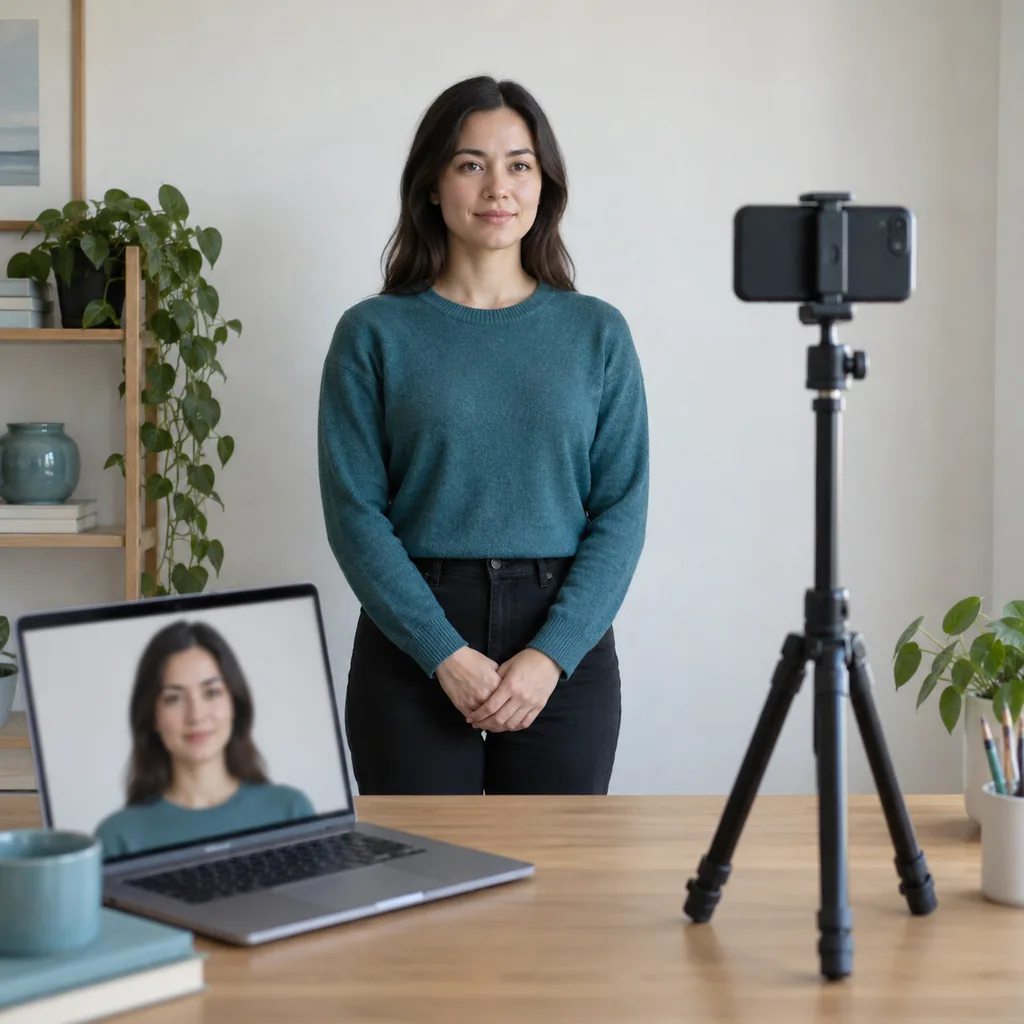
Per creare gratis una foto formato passaporto online non serve uno studio. Il flusso più affidabile parte da un ritratto nitido e frontale, verifica le dimensioni esatte del documento, ritaglia senza deformare, esporta nel formato richiesto e controlla il file prima di caricarlo o stamparlo. Lo strumento prepara misura e impaginazione, ma l’ente ricevente decide se la foto è accettabile.
Cosa preparare prima di iniziare
Leggi prima le istruzioni del modulo, dell’ufficio passaporti, del consolato, della scuola, dell’azienda o del portale che riceverà l’immagine. Foto formato passaporto può indicare dimensioni, pixel, sfondi e limiti di file diversi. Un controllo veloce evita un file ordinato ma sbagliato.
- Dimensioni fisiche o digitali, proporzioni, intervallo di pixel e peso massimo indicati dall’autorità.
- Ritratto nitido con viso completo, testa dritta e senza filtri di bellezza o modifiche ai lineamenti.
- Sfondo semplice e luce ampia e uniforme; evita ombre forti, riflessi, pareti a motivo e finestre dietro la persona.
- File originale, copia di lavoro e spazio per conservarli entrambi fino all’accettazione.
Come creare una foto formato passaporto online gratis
Leggi i requisiti esatti
Inizia dall’ente, dall’ambasciata, dalla scuola, dall’azienda o dal portale che riceverà la foto. Annota se serve un file digitale, una stampa o entrambi. Registra larghezza, altezza, sfondo, posizione della testa, tipo di file, pixel e limite di peso. Non dare per scontato che 2x2 pollici o un preset 35x45mm valgano ovunque.
- Scrivi la misura richiesta in una breve lista prima di aprire lo strumento.
- Controlla separatamente le istruzioni digitali e quelle per la stampa.
- Verifica la data della guida ufficiale per pratiche urgenti.
Prepara un ritratto semplice
Pulisci l’obiettivo, stabilizza il telefono e usa una parete chiara e liscia con spazio per le spalle. Metti la fotocamera all’altezza degli occhi e parallela al viso. La luce morbida frontale è più facile da controllare del sole diretto o di un piccolo flash. Se qualcuno può aiutarti usa fotocamera posteriore e autoscatto; altrimenti usa un treppiede o una superficie stabile.
- Usa la modalità foto normale e disattiva sfocatura, filtri e ritocchi.
- Lascia spazio attorno a testa e spalle per il ritaglio.
- Rimuovi oggetti che possono creare bordi, riflessi o ombre confuse.
Scatta più immagini frontali
Guarda l’obiettivo, tieni gli occhi aperti, rilassa la bocca e mantieni la testa eretta. Tieni le spalle dritte e il viso completamente visibile. Scatta più immagini senza cambiare luce o posizione della fotocamera. Potrai eliminare occhi chiusi, mosso, espressioni strane o piccole ombre difficili da vedere in miniatura.
- Segui le regole scritte per occhiali, copricapo ed eccezioni.
- Evita sorriso, posa, occhiali scuri, cappelli e modifiche che cambiano il volto, salvo eccezione ufficiale.
- Controlla l’originale a grandezza naturale e conservalo senza modifiche.
Scegli il preset corretto
Apri il Creatore foto formato passaporto e seleziona il preset che corrisponde al modulo. Alcune richieste usano 2x2 pollici, altre 35x45mm: non sono regole universali. Se l’ente fornisce millimetri, pollici o pixel personalizzati, inserisci quei valori. Blocca le proporzioni per ritagliare e non allungare il ritratto.
- Usa la dimensione personalizzata se non trovi la misura tra i preset.
- Conferma se serve una foto, più foto su un foglio o un singolo file digitale.
- Non sostituire la misura richiesta con un formato simile senza verificarlo.
Ritaglia e controlla la posizione
Carica il ritratto più nitido e ritaglialo nella cornice scelta. Centra il volto, mantieni la forma naturale della testa e il margine richiesto sopra la testa o sulle spalle. Esamina occhi, capelli, mento e bordo dello sfondo con lo zoom. Se il ritaglio è troppo stretto torna all’originale invece di ingrandire un file piccolo fino a renderlo sfocato.
- Usa 1:1 per una richiesta quadrata e il rapporto esatto per un rettangolo.
- Non allungare, specchiare o deformare il viso per riempire la cornice.
- Confronta l’anteprima con l’esempio ufficiale se disponibile.
Esporta, stampa e verifica
Scarica il file finito nel formato richiesto e conserva una copia di lavoro. Per la carta usa un layout di stampa o una stampante fotografica e scegli dimensione reale, non adatta alla pagina. Apri il file dopo il download per controllare che non sia vuoto, ruotato, troppo compresso o salvato con estensione sbagliata. Misurare una prova stampata rivela errori di scala che lo schermo non mostra.
- Controlla larghezza, altezza, pixel, estensione e peso del file.
- Stampa un foglio di prova a dimensione reale prima delle copie.
- Confronta la foto con la checklist ufficiale prima dell’invio.
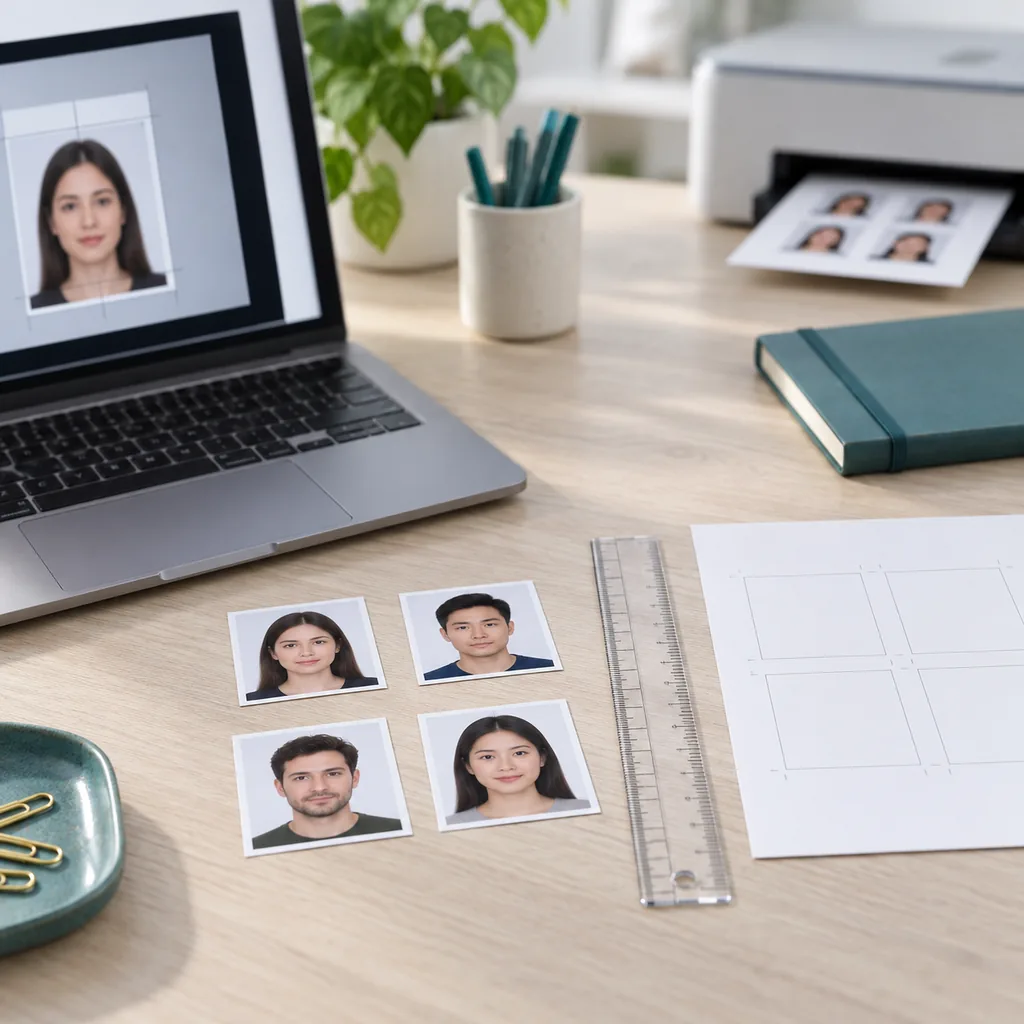
Controlla la dimensione prima di inviare la foto
Dimensioni fisiche, pixel e risoluzione di stampa descrivono parti diverse dello stesso file. Usa la tabella come controllo pratico e segui l’autorità se i suoi numeri sono diversi.
| Controllo | Esempio pratico | Cosa verificare |
|---|---|---|
| Dimensione fisica | 2 x 2 pollici / circa 51 x 51mm | Misura una copia se la domanda richiede una foto cartacea. |
| Formato rettangolare | 35 x 45mm o rapporto indicato | Usa larghezza e altezza dell’autorità. |
| Pixel | 600 x 600px come riferimento comune per 2x2 | Segui il portale se indica altri pixel o limiti. |
| Scala di stampa | Dimensione reale, senza adatta alla pagina | Stampa un test e misura la foto finita. |
Un rapporto corretto non garantisce l’accettazione. Possono contare anche sfondo, posizione della testa, espressione, occhiali, ritocco, compressione e regole aggiornate.
Checklist finale di qualità
Rivedi il file esportato come farebbe chi controlla la pratica. Così distingui un ritaglio tecnicamente corretto da una consegna utilizzabile.
- Il viso è nitido, gli occhi sono visibili e non c’è mosso.
- La testa è dritta e centrata con il margine richiesto.
- Lo sfondo è uniforme, senza ombre forti, riflessi, motivi o oggetti.
- Il file si apre, usa l’estensione richiesta e rispetta il limite del portale.
- La stampa ha la misura richiesta e una copia digitale è conservata.
- Il confronto è stato fatto con le istruzioni ufficiali attuali, non con un vecchio post.
Errori comuni che causano rifacimenti
Molti problemi compaiono dopo lo scatto. Una revisione breve è più rapida che rifare una pratica o una serie di stampe.
- Scegliere un preset dal nome senza controllare le misure del modulo.
- Ritagliare un selfie troppo vicino e creare distorsione grandangolare.
- Usare modalità Ritratto, ritocco del viso, filtri o sfondi automatici.
- Lasciare finestra, lampada, pianta, scaffale o bordo scuro dietro la testa.
- Stampare con adatta alla pagina e non misurare mai la copia.
- Eliminare l’originale dopo l’esportazione e non avere una fonte pulita per correggere.
Un ordine affidabile per tutto il flusso
Mantieni il processo semplice e reversibile. Completa ogni controllo prima di procedere:
- Salva istruzioni ufficiali e ritratto originale in cartelle separate.
- Crea una copia di lavoro, scegli preset o misura personalizzata e ritaglia senza deformare.
- Controlla viso, sfondo, proprietà del file e formato prima di stampare o caricare.
- Se serve carta, stampa una prova a dimensione reale, misurala e conserva il backup digitale.
- Invia dal portale ufficiale e conserva il file fino all’accettazione.
Pronto a preparare il file?
Apri il Creatore foto formato passaporto per ritagliare un ritratto, scegliere una dimensione comune o personalizzata e preparare un’uscita digitale o stampabile. Usa questa guida come checklist.
Apri il creatore di fotoRiferimenti ufficiali da controllare
Usa le istruzioni originali del documento richiesto. Questi link sono un punto di partenza; i requisiti possono cambiare per paese, documento e canale di invio.
- Requisiti foto passaporto del Dipartimento di Stato USA
Indicazioni ufficiali USA su dimensioni, sfondo, espressione e qualità. - Regole foto passaporto del Regno Unito
Guida ufficiale per foto digitali e stampate britanniche. - Specifiche fotografiche del Canada
Specifiche ufficiali canadesi per foto di immigrazione e passaporto.
FAQ sulla foto formato passaporto online
Posso creare gratis una foto formato passaporto online?
Sì. Parti da un ritratto pulito, scegli le dimensioni, ritaglia ed esporta, poi confronta il file con le istruzioni aggiornate. La preparazione gratuita non garantisce l’approvazione.
Qual è la dimensione giusta per una foto passaporto?
Non esiste una misura universale. La richiesta può usare 2x2 pollici, 35x45mm, 50x70mm o altro. Segui l’ente responsabile del documento.
Posso usare una foto normale del telefono?
Di solito sì, se è nitida, frontale, illuminata in modo uniforme e senza filtri. Tieni la fotocamera all’altezza degli occhi e controlla l’originale a grandezza naturale.
600 x 600 pixel è sempre una foto 2x2?
No. 600 x 600 è un riferimento frequente per due pollici quadrati a 300 DPI, ma il portale può richiedere altri pixel, compressione o una stampa. Controlla ogni requisito separatamente.
Posso stampare la foto a casa?
Sì, se il documento accetta foto stampate e la stampante rispetta le dimensioni. Stampa a dimensione reale, disattiva l’adattamento, fai una prova e misurala.
Un creatore online garantisce l’accettazione?
No. Lo strumento prepara ritaglio, dimensione e file, ma solo l’ente che riceve la domanda decide secondo le regole attuali.