
So bringen Sie ein normales Foto auf Passformat
Machen Sie aus einem Handy- oder Kamerafoto eine dokumenttaugliche Datei, ohne den Zuschnitt zu erraten. Der Leitfaden trennt Dokument, physische Maße, Pixel, Hintergrund und Endkontrolle, damit Sie erkennen, wann eine Umwandlung reicht und wann ein neues Foto besser ist.
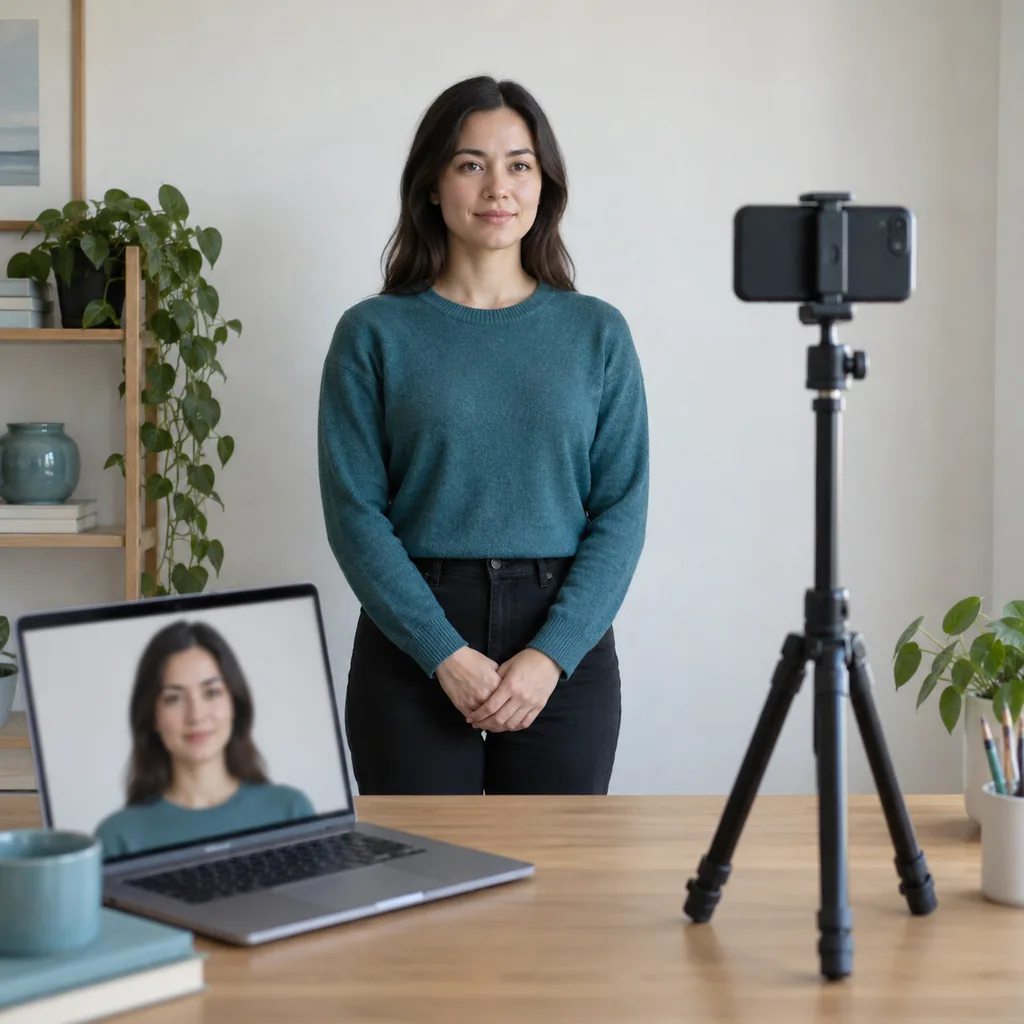
Ein Foto auf Passformat zu bringen bedeutet mehr, als nur die Pixelzahl zu ändern. Ermitteln Sie zuerst, ob das Bild für einen Pass, ein Visum, einen Ausweis, ein Schulformular oder ein Online-Portal bestimmt ist. Prüfen Sie danach, ob das normale Foto ein scharfes Gesicht von vorn, genügend Auflösung, einen bearbeitbaren Hintergrund sowie Platz um Kopf und Schultern enthält. Ein Konverter kann Seitenverhältnis, Zuschnitt, Größe und Druckbogen vorbereiten. Er kann aber kein unscharfes, schräges, veraltetes oder identitätsverändernd bearbeitetes Porträt regelkonform machen. Bewahren Sie das Original auf, arbeiten Sie mit einer rückgängig machbaren Kopie und prüfen Sie am Ende die aktuelle Vorgabe der zuständigen Stelle.
Was beim Umwandeln auf Passformat tatsächlich geändert wird
Ein normales Foto kann 4:3, 16:9, ein nahes Selfie oder ein Gruppenfoto sein. Das Ergebnis für ein Dokument ist ein kontrolliertes Identitätsbild. Geändert werden nur die Punkte, die das Formular verlangt; das natürliche Aussehen bleibt erhalten.
- Die Form wird auf das geforderte Verhältnis gebracht, etwa ein Quadrat mit 2 x 2 Zoll oder ein Hochformat mit 35 x 45 mm. Das Bild darf nicht gestreckt werden.
- Der Zuschnitt setzt Gesicht und Schultern in die verlangte Position. Ein zu kleiner Kopf oder abgeschnittene Scheitel und Kinn werden nicht durch mehr Pixel behoben.
- Ausgabemaße und Kompression werden angepasst. Millimeter oder Zoll, Pixelbreite und -höhe, DPI, Dateityp und Größenlimit sind getrennte Prüfungen.
- Der Hintergrund kann angepasst werden, wenn Werkzeug und Behörde dies zulassen. Starke Schatten, Haarübergänge, Spiegelungen oder ein unruhiger Raum können trotzdem ein neues Foto erfordern.
- Die fertige Datei wird mit den Regeln des konkreten Dokuments verglichen. Pass, Visum, Schule, Arbeitgeber und Online-Verlängerung können unterschiedliche Vorgaben haben.
So bringen Sie ein normales Foto auf Passformat
Dokument und Ausgabe festlegen
Notieren Sie das genaue Ziel, bevor Sie einen Konverter öffnen. Ein gedrucktes US-Passfoto verlangt häufig 2 x 2 Zoll (51 x 51 mm), eine andere Anwendung aber 35 x 45 mm, 50 x 70 mm, einen Pixelbereich oder ein Dateilimit. Online-Upload und Papierfoto können im selben Verfahren unterschiedliche Regeln haben. Formular und ausstellende Stelle sind maßgeblich.
- Breite, Höhe, Verhältnis, Kopfhöhe, Hintergrund, Format, Pixelbereich und Maximalgröße notieren.
- Digitale und gedruckte Anforderungen getrennt aufbewahren.
Brauchbarkeit des Ausgangsfotos prüfen
Öffnen Sie das Original in voller Größe und nicht nur als Miniatur. Geeignet sind Kopf und Schultern, ein Gesicht von vorn, sichtbare Augen, aufrechter Kopf, gleichmäßiges Licht und genügend Rand für den Zuschnitt. Ein Foto, das eine andere Person aus etwas Abstand aufgenommen hat, lässt sich meist besser verwenden als ein nahes Selfie. Ein kleiner Kopf in einem Gruppenbild wird nach dem Zuschneiden weich und zu klein.
- Das unveränderte Kamerabild statt einer durch Messenger komprimierten Kopie verwenden.
- Bewegungsunschärfe, geschlossene Augen, starke Neigung, Spiegelungen und verdeckte Gesichtszüge aussortieren.
Passendes Preset oder Verhältnis wählen
Öffnen Sie den Foto-zu-Passformat-Konverter und wählen Sie ein Länder- oder Dokument-Preset nur bei Übereinstimmung mit dem Formular. Gibt die Behörde Millimeter, Zoll oder eigene Pixelwerte vor, tragen Sie diese ein statt einen ähnlichen Namen zu wählen. Sperren Sie das Verhältnis vor dem Zuschneiden. So wird ein Hochformat nicht in ein Quadrat gedrückt und der Fehler nicht in einem Druckbogen versteckt.
- 1:1 nur verwenden, wenn das Verfahren wirklich zwei Zoll im Quadrat verlangt.
- Für 35 x 45 mm das Verhältnis 35:45 wählen; ein ähnliches Ausweis-Preset ist nicht austauschbar.
Am Gesicht und nicht nur an den Rändern zuschneiden
Setzen Sie Augen und Kopf in die Bildschirmführung, ohne die natürliche Gesichtsform zu verändern. Scheitel, Kinn und Seiten sollten sichtbar bleiben, sofern die offizielle Vorlage nichts anderes verlangt. Vergrößern Sie ein kleines Bild nicht so stark, dass es weich wird. Prüfen Sie bei 100 Prozent und in der späteren Anzeigegröße, denn beide Ansichten zeigen andere Fehler. Wenn nur ein abgeschnittenes Haar oder eine abgeschnittene Schulter passt, brauchen Sie ein besseres Ausgangsfoto.
- Perspektive und Proportionen erhalten; Gesicht nicht strecken, spiegeln oder umformen.
- Kopfhöhe und Augenlinie mit einem offiziellen Beispiel vergleichen, falls vorhanden.
Exportieren, drucken und offizielle Prüfung durchführen
Laden Sie das vom Portal akzeptierte Format herunter und öffnen Sie die gespeicherte Datei außerhalb des Editors. Prüfen Sie Pixelbreite und -höhe, Dateiendung, Farbe, Kompression und Dateigröße. Für Papier die Originalgröße wählen, An Seite anpassen deaktivieren und einen Testdruck messen. Vergleichen Sie danach Gesicht, Hintergrund, Ausdruck, Kleidung, Brille und Aktualität mit den aktuellen offiziellen Hinweisen. Erst dann einreichen.
- Original und Enddatei getrennt benennen, damit die Quelle nicht überschrieben wird.
- Druckbogen erst nach der Prüfung des einzelnen Fotos erstellen.
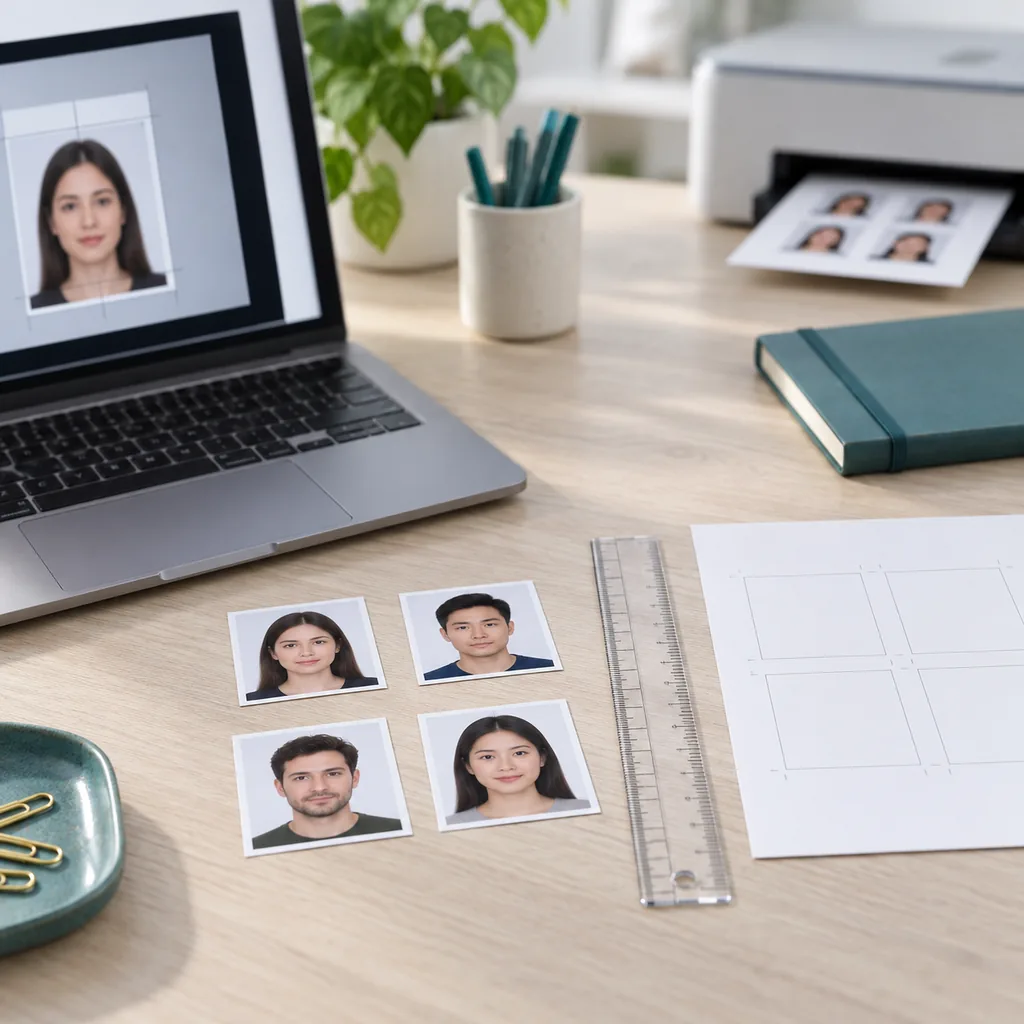
Physische Größe, Pixel und Druckauflösung getrennt prüfen
Passformat bezeichnet weltweit nicht eine einzige Größe. Die folgenden Beispiele erklären die Umrechnung; ersetzen Sie sie durch die Werte Ihres Formulars. Pixelangaben gelten als Druckbeispiel bei 300 DPI und sind keine allgemeine Upload-Regel.
| Beispiel | Üblicher Bezug | Zu prüfen |
|---|---|---|
| US-Passfoto auf Papier | 2 x 2 Zoll / 51 x 51 mm; 600 x 600 px bei 300 DPI | Kopfhöhe, Hintergrund, Papier und Einreichungsweg bestätigen. |
| 35 x 45 mm Hochformat | 35 x 45 mm; etwa 413 x 531 px bei 300 DPI | Häufig, aber Land und Dokument können Kopf und Hintergrund anders regeln. |
| 50 x 70 mm Hochformat | 50 x 70 mm; etwa 591 x 827 px bei 300 DPI | Vor der Verwendung als Passvorgabe bei der Behörde nachfragen. |
| Digitale Pixelvorgabe | Breite, Höhe, Dateityp und Größenlimit des Portals | Pixel beschreiben den Upload, nicht die Größe eines Ausdrucks. |
| Gedruckte Ausgabe | Originalgröße, An Seite anpassen deaktiviert | Testdruck messen und digitale Quelle behalten. |
Eine Maßangabe allein garantiert keine Annahme. Das US-Außenministerium nennt zum Beispiel 2 x 2 Zoll auf Papier und eine Kopfhöhe von 25 bis 35 mm, während die Online-Verlängerung eigene Dateiprüfungen hat. Andere Behörden können abweichen.
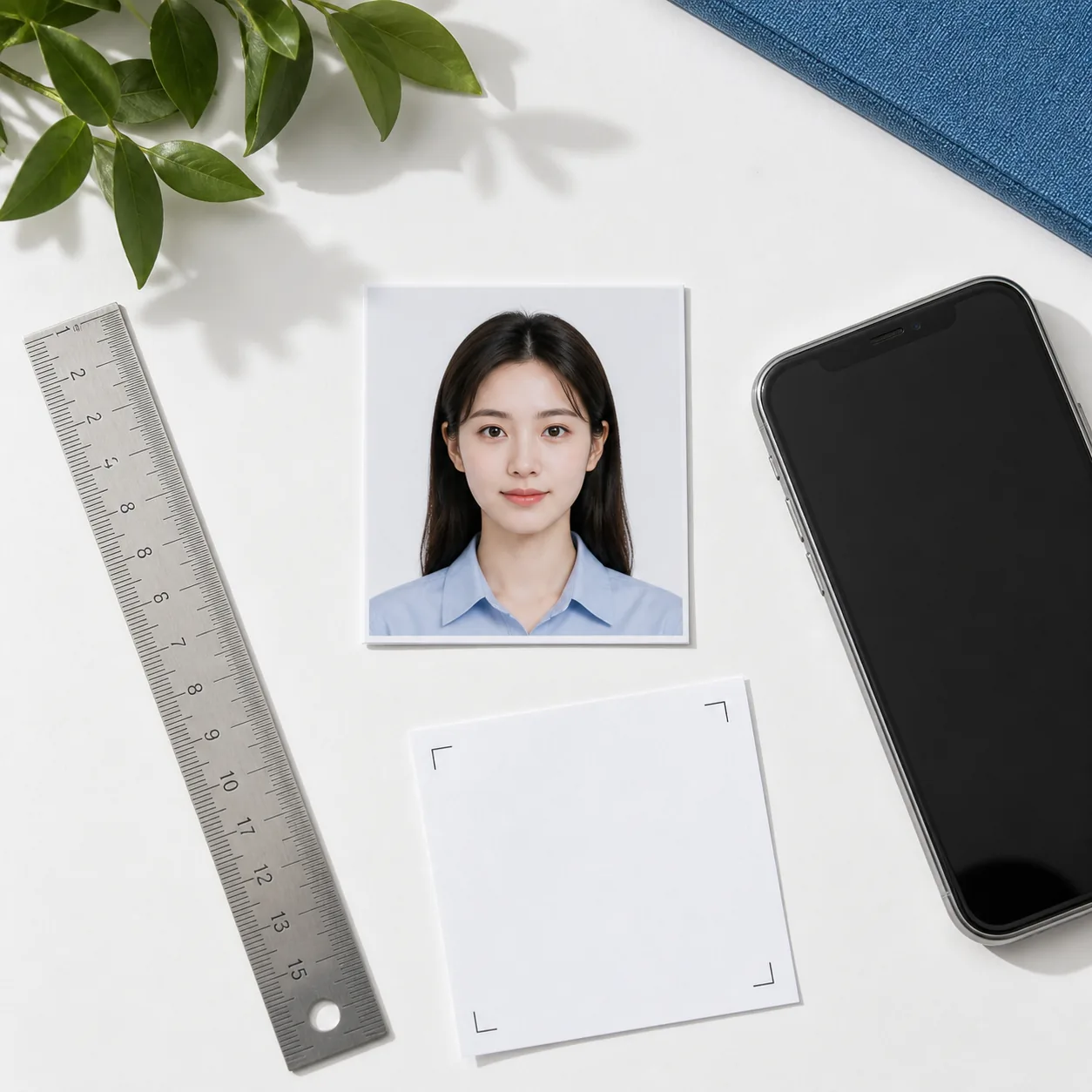
Behalten oder neu aufnehmen: Entscheidung für das Ausgangsfoto
Umwandeln ist sinnvoll, wenn das Ausgangsfoto bereits ein dokumenttaugliches Porträt enthält. Neu aufnehmen ist schneller, wenn Größenänderung das Problem nicht lösen kann.
| Ausgangsfoto | Aktion | Grund |
|---|---|---|
| Scharfes Kopf-Schulter-Porträt, gleichmäßiges Licht, ruhiger Hintergrund | Behalten und umwandeln | Genug Detail und Rand für das Zielverhältnis vorhanden. |
| Scharfes Porträt mit etwas unruhigem Hintergrund | Umwandeln und prüfen | Eine erlaubte Hintergrundanpassung kann helfen; Haare und Schatten kontrollieren. |
| Nahes Selfie mit gedehnten Rändern | Meist neu aufnehmen | Näheverzerrung lässt sich nicht durch Zuschneiden entfernen. |
| Kleines Gesicht im Gruppen- oder Ganzkörperfoto | Neu aufnehmen | Der Kopf wird nach der Vergrößerung zu klein oder weich. |
| Alter Scan, Screenshot oder komprimierter Messenger-Anhang | Original suchen oder neu aufnehmen | Kompression, Spiegelungen und Alter können Qualität oder Aktualität verletzen. |
Endkontrolle vor Upload oder Druck
Prüfen Sie das exportierte Foto und die Fotodatei in einem normalen Bildbetrachter und möglichst auch in der Vorschau des Portals. Eine gute Umwandlung muss technisch stimmen und weiterhin dieselbe Person zeigen.
- Die Fotodatei lässt sich öffnen, hat den gewünschten Farbmodus und liegt unter dem Portal-Limit.
- Das Gesicht ist scharf, frontal und natürlich, ohne Filter, Beauty-Retusche oder künstliche Identitätsänderung.
- Der Kopf steht gerade und liegt im geforderten Bereich; Scheitel, Kinn und Schultern folgen der Behörde.
- Der Hintergrund ist ruhig und gleichmäßig, ohne starken Schatten, Spiegelung, Muster, Möbel oder zufälligen Rand.
- Digitale Maße stimmen mit dem Formular überein und ein nötiger Ausdruck wurde korrekt gemessen.
Häufige Umwandlungsfehler, die Nacharbeit verursachen
Viele Fehler entstehen, weil Dateizahlen geändert werden, ohne das Foto und Porträt zu prüfen. Kontrollieren Sie diese Punkte vor mehreren Downloads.
- Aus Gewohnheit 2x2 Zoll wählen, obwohl das Formular ein anderes Rechteck verlangt.
- Ein Porträt strecken, damit es den Rahmen füllt, statt das Verhältnis zu sperren und natürlich zu beschneiden.
- Einen kleinen Screenshot oder eine Social-Media-Kopie vergrößern und neue Details erwarten.
- Nach der Hintergrundänderung harten Schatten, Fensterspiegelung, Muster oder Haar-Rand stehen lassen.
- Filter, Porträtunschärfe, Gesichtsretusche oder generative Bearbeitung verwenden, die das Aussehen verändert.
Ein rückgängig machbarer Ablauf
Halten Sie jeden Schritt umkehrbar, damit ein schlechter Zuschnitt oder Export nicht die einzige saubere Quelle ersetzt:
- Offizielle Vorgaben und das unveränderte Kamerafoto speichern.
- Arbeitskopie anlegen, exaktes Dokument und Verhältnis wählen und ohne Strecken zuschneiden.
- Gesicht, Hintergrund, Dateieigenschaften und Format vor Druck oder Upload prüfen.
- Bei Papier einen Test in Originalgröße drucken und mit einem Lineal messen.
- Enddatei aufbewahren, bis Behörde oder Portal die Annahme bestätigt.
Bereit für die Umwandlung?
Öffnen Sie den Foto-zu-Passformat-Konverter, nachdem Sie die richtige Dokumentvorgabe gefunden haben. Wählen Sie eine gute Quelle, prüfen Sie den Zuschnitt und kontrollieren Sie die exportierte Datei vor der Abgabe.
Foto-Konverter öffnenOffizielle Quellen zur Kontrolle
Nutzen Sie die Originalhinweise des beantragten Dokuments. Das US-Beispiel zeigt, warum ein Preset nicht die letzte Instanz ist; Länder, Visa, Schulen und Arbeitgeber können andere Regeln haben.
- US-Außenministerium: Anforderungen an Passfotos
Offizielle Hinweise zu 2 x 2 Zoll, Kopfmessung, Hintergrund, Ausdruck und Qualität. - US-Regeln für das Foto beim Online-Verlängern
Primärquelle zu Dateitypen, Größe, Aktualität und digitaler Qualität. - Foto-zu-Passformat-Konverter
Nach der Größenwahl den interaktiven Konverter nutzen; er ersetzt nicht die Prüfung der Behörde.
FAQ: Foto auf Passformat bringen
Wie kann ich mein Foto kostenlos auf Passformat bringen?
Exakte Größe auswählen, ein scharfes Frontalfoto hochladen, Seitenverhältnis sperren, Kopf in der Führung ausrichten und geforderte Pixel und Format exportieren. Datei und offizielle Regeln vor dem Einreichen prüfen. Kostenlose Vorbereitung garantiert keine Annahme.
Kann jedes normale Foto umgewandelt werden?
Nein. Es braucht genügend Auflösung, ein klares Gesicht von vorn, brauchbares Licht und Rand um Kopf und Schultern. Ein unscharfes, stark schräges, winziges oder stark bearbeitetes Bild sollte meist neu aufgenommen werden.
Sind 600 x 600 Pixel immer ein 2x2-Passfoto?
Nein. 600 x 600 ist ein häufiger 300-DPI-Bezug für zwei Zoll im Quadrat, aber ein Portal kann andere Pixelbereiche, Kompression oder Größen verlangen. Pixel beweisen außerdem nicht die Papiergröße.
Was ist der Unterschied zwischen 35x45mm und 2x2 Zoll?
Es sind unterschiedliche Formen und Maße. 35x45mm ist ein Hochformat, 2x2 Zoll ein Quadrat von etwa 51x51mm. Verwenden Sie die Größe des konkreten Dokuments und nicht das vertrauteste Preset.
Kann ich ein Selfie in ein Passfoto umwandeln?
Manchmal. Ein zu nahes Selfie verzerrt Nase und Gesichtsränder, ein schräg gehaltenes Handy verändert die Kopflage. Timer, Stativ oder Hilfe durch eine andere Person liefern meist eine bessere Quelle; bei Verzerrung neu aufnehmen.
Kann ich das umgewandelte Foto zu Hause drucken?
Ja, wenn die Stelle Papierfotos akzeptiert und der Drucker die Maße einhält. An Seite anpassen ausschalten, einen Test in Originalgröße drucken, messen und die digitale Kopie behalten.