
普通の写真をパスポートサイズに変換する方法
スマートフォンやカメラで撮った写真を、寸法を推測せずに証明写真用ファイルへ変換します。書類の種類、実寸、画素数、背景、最後の確認を分けて考え、変換で済む写真と撮り直す写真を判断しましょう。
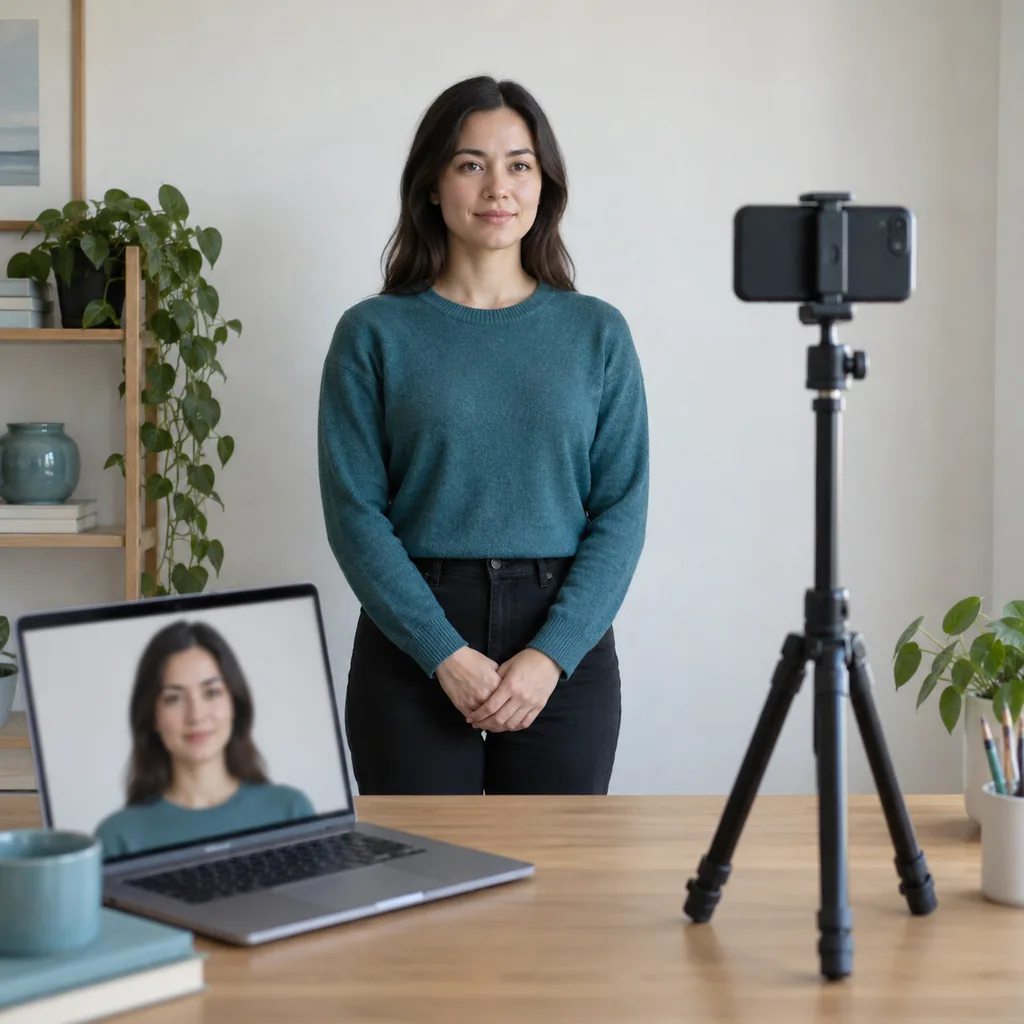
写真をパスポートサイズに変換するときは、画素数だけを変更してはいけません。まず、パスポート、ビザ、身分証、学校の申請書、オンライン申請のどれに使う写真かを確認します。次に、元の写真に正面を向いた鮮明な顔、十分な解像度、調整しやすい背景、頭と肩の周囲の余白があるかを見ます。変換ツールは比率の設定、トリミング、リサイズ、印刷用レイアウトを手伝えますが、ぼやけた写真、顔が傾いた写真、古い写真、本人の外見を変える加工を正しい写真にはできません。元画像を残し、戻せる作業用コピーで進め、最後に申請先の最新条件を確認するのが安全です。
「写真をパスポートサイズに変換」で変わるもの
普通の写真は4:3、16:9、近距離の自撮り、集合写真などさまざまです。公的な写真は、人物を自然に見せながら条件をそろえた本人確認画像です。変更するのは申請先が求める部分だけにします。
- 形を指定された比率にします。2×2インチの正方形や35×45mmの縦長などがあり、比率を合わせるために画像を伸ばしてはいけません。
- 顔と肩の位置を整えます。頭が小さすぎる、頭頂部やあごが切れる、といった問題は画素数を増やしても直りません。
- 出力の寸法と圧縮を変更します。ミリやインチ、画素の幅と高さ、DPI、ファイル形式、容量制限は別々に確認します。
- 許可される場合は背景を整えられますが、強い影、髪の境界、反射、複雑な背景があると撮り直しが必要です。
- 最後に書類固有の確認をします。パスポート、ビザ、学校、勤務先、オンライン更新では、似た写真でも条件が異なることがあります。
普通の写真をパスポートサイズに変換する手順
書類と出力条件を特定する
変換ツールを開く前に、提出先を具体的に書き出します。米国の紙のパスポート写真では2×2インチ(51×51mm)が一般的ですが、別の申請では35×45mm、50×70mm、指定画素範囲、容量上限などが求められます。同じ申請でもオンライン画像と紙の写真で条件が違うことがあります。フォームや発行機関の案内を基準にしてください。
- 幅、高さ、比率、頭の位置、背景、形式、画素範囲、最大容量をメモする。
- デジタル提出と印刷提出の条件を別々に保存する。
- 元画像と一緒に公式ページやPDFを保存し、最後に同じ条件を見直す。
元写真が使えるか判断する
サムネイルではなく元画像を等倍で開きます。頭と肩が写り、正面を向き、両目が見え、頭がまっすぐで、光が均一で、切り抜き用の余白がある写真が向いています。近距離の自撮りより、数メートル離れて人に撮ってもらった写真のほうが自然なことが多いです。集合写真の中で顔が小さい場合、切り抜くとぼけて頭も小さくなります。
- メッセージアプリで圧縮された画像ではなく、カメラの元ファイルを使う。
- 手ぶれ、目を閉じた状態、強い傾き、反射、顔を隠すものがある写真を除外する。
- 角度や光を補正すると本人の見た目が変わる場合は撮り直す。
合うプリセットまたは比率を選ぶ
パスポートサイズ変換ツールで、フォームと一致する国・書類プリセットを選びます。ミリ、インチ、カスタム画素が指定されているなら、その数値を入力し、近い名前のプリセットで代用しません。トリミング前に比率を固定すると、縦長写真を正方形に押しつぶすことを防げます。別の書類にも使う場合に備え、元画像は残します。
- 2インチ四方を求められた場合だけ1:1を使う。
- 35×45mmなら35:45を使い、似た身分証プリセットを流用しない。
- 別の書類用に再出力できるよう元画像を保管する。
端ではなく顔を基準に切り抜く
顔の形を変えずに、目と頭を画面のガイド内へ置きます。公式テンプレートに指定がなければ、頭頂部、あご、顔の左右を見える状態にします。小さな画像を無理に拡大してぼかさないようにしましょう。100%表示と完成サイズの両方で確認すると、異なる問題に気づけます。髪や肩を切らないと成立しないなら、元写真を変えてください。
- 遠近感や顔の比率を保ち、伸縮、反転、顔の形の修正をしない。
- 公式の構図例があれば、頭の高さと目のラインを比べる。
- 背景処理で顔や髪の細部が消えていないか元画像と見比べる。
書き出し、印刷、公式条件の最終確認をする
申請ポータルが受け付ける形式で保存し、エディターの外でファイルを開きます。画素の幅と高さ、拡張子、色、圧縮、容量を確認します。紙なら実寸を選び、ページに合わせる設定を切って試し刷りを定規で測ります。最後に顔、背景、表情、服装、眼鏡、撮影時期を最新の公式案内と比べてください。
- 元画像と最終ファイルを別名で保存し、元を上書きしない。
- 単写真の寸法を確認してから印刷シートを作る。
- ポータルが拒否したら、まず表示された技術条件を直し、顔を加工しない。
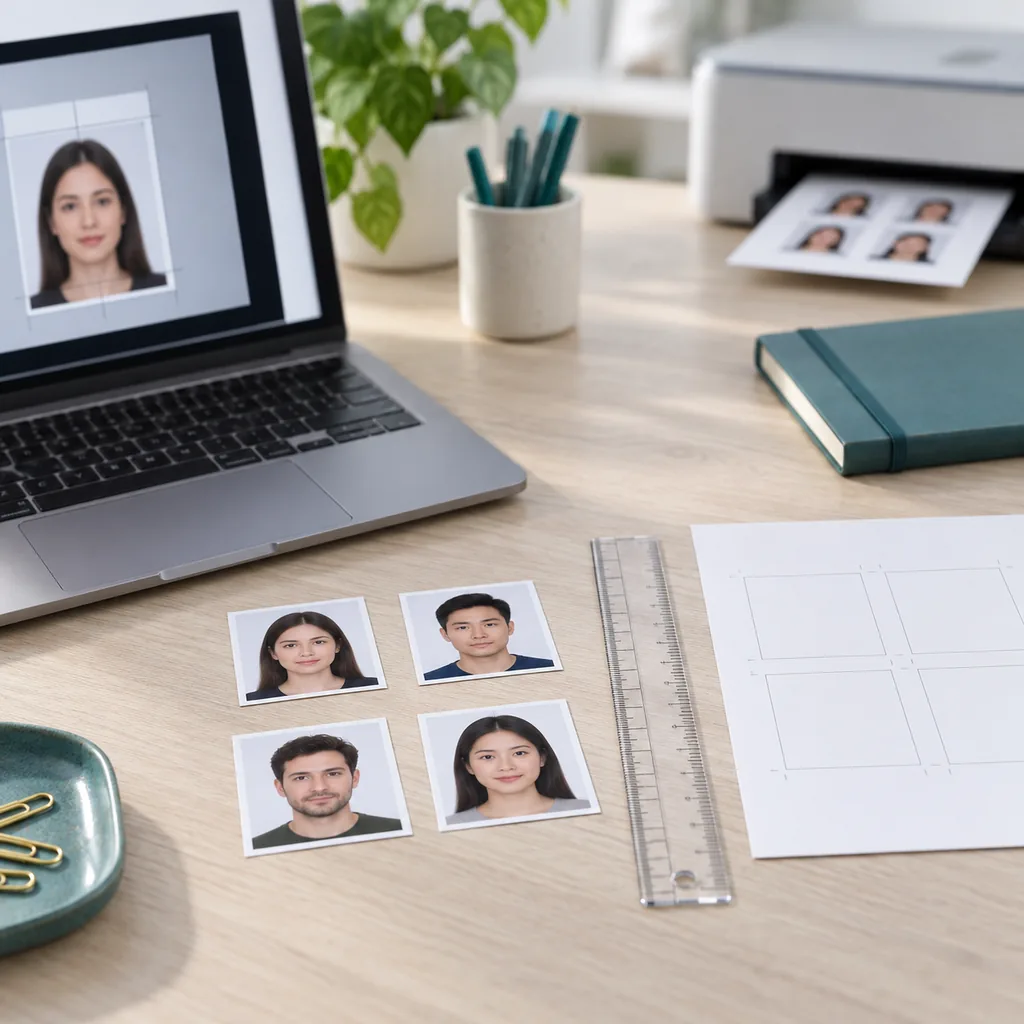
実寸、画素、印刷解像度を分けて確認する
パスポートサイズという言葉だけでは世界共通の寸法は決まりません。以下は変換の考え方を示す例です。実際にはフォームの数値に置き換えてください。印刷用の画素例は300DPIを前提にしており、アップロードの普遍的な規則ではありません。
| 例 | 一般的な目安 | 確認すること |
|---|---|---|
| 米国式の印刷 | 2×2インチ / 51×51mm、300DPIで600×600px | 頭の高さ、背景、用紙、提出経路を確認する。 |
| 35×45mmの縦写真 | 35×45mm、300DPIで約413×531px | よく使われるが、国と書類で頭や背景の条件が変わる。 |
| 50×70mmの縦写真 | 50×70mm、300DPIで約591×827px | パスポート仕様と決めつけず、提出先に確認する。 |
| デジタル画素条件 | ポータルが指定する幅、高さ、形式、容量 | 画素はアップロードを表し、紙の実寸は証明しない。 |
| 印刷出力 | ページに合わせず、実寸で印刷 | 試し刷りを測り、別出力用にデジタル元を残す。 |
寸法だけで受理を約束してはいけません。米国国務省は2×2インチの印刷写真と25~35mmの頭の高さを例示していますが、オンライン更新には別のファイル条件があります。ほかの機関は異なる場合があります。
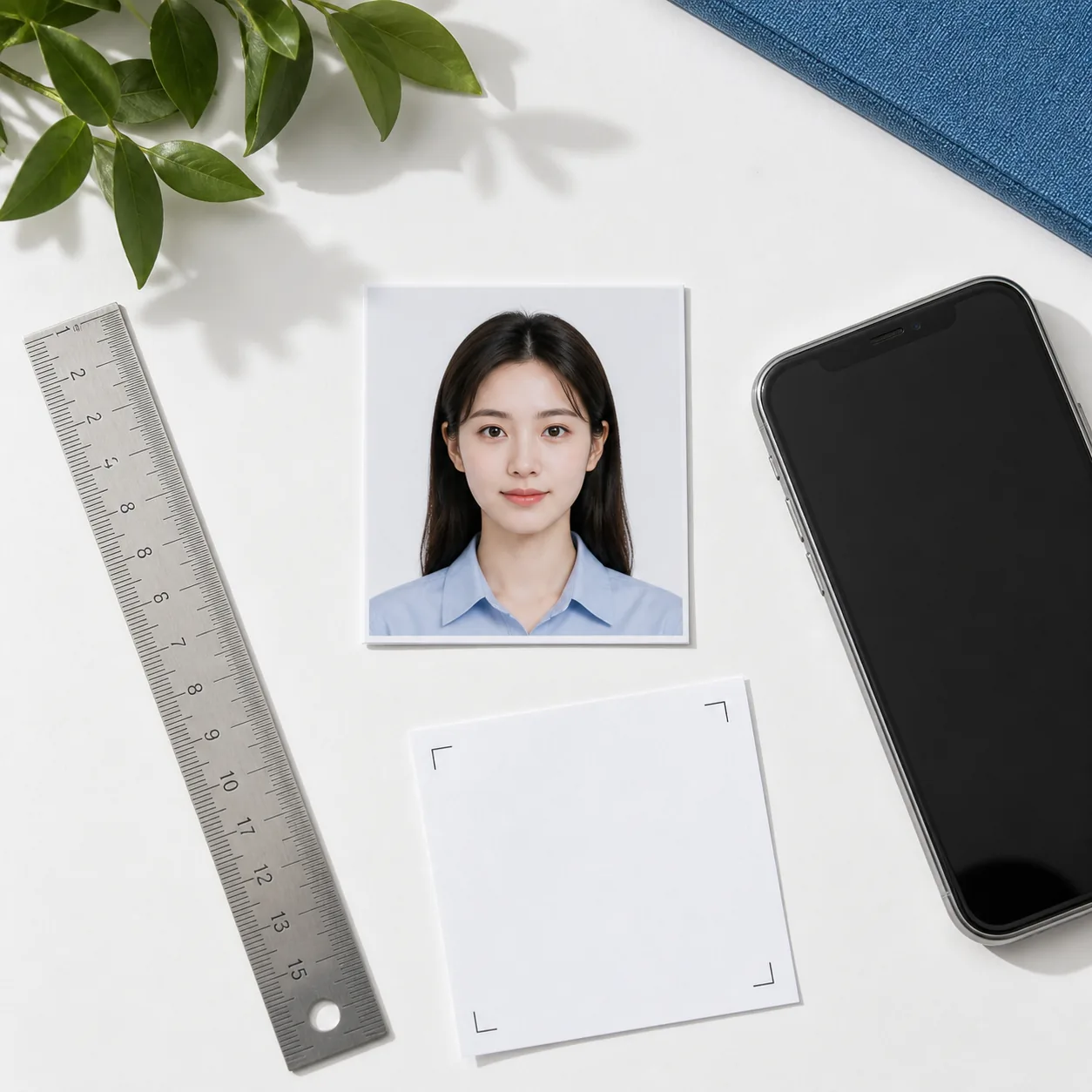
使うか撮り直すか:元写真の判断表
元写真が書類用ポートレートになっていれば変換できます。リサイズで直せない問題がある場合は、撮り直すほうが早くて安全です。
| 元写真 | 対応 | 理由 |
|---|---|---|
| 鮮明な頭と肩、均一な光、無地の背景 | 使って変換 | 必要な比率に切り出せる解像度と余白がある。 |
| 鮮明だが背景に少し物がある | 変換して確認 | 許可された背景処理が役立つが、髪の境界と影を確認する。 |
| 顔の端が伸びた近距離の自撮り | 通常は撮り直す | 近いカメラによる遠近の歪みは切り抜きで戻せない。 |
| 集合写真や全身写真の小さな顔 | 撮り直す | 拡大後に頭が小さく、ぼやける。 |
| 古いスキャン、スクリーンショット、圧縮画像 | 元画像を探すか撮り直す | 圧縮、反射、撮影時期が品質や新しさの条件に合わない。 |
アップロードや印刷の前の最終チェック
保存したファイルを通常の画像ビューアで確認し、可能なら申請ポータルのプレビューでも見ます。良い変換は技術的に正しいだけでなく、元の本人らしさも保ちます。
- ファイルが開き、指定された色形式で、容量上限以内である。
- 顔が鮮明で正面を向き、フィルター、美肌、本人の特徴を変える加工がない。
- 頭がまっすぐで指定範囲に入り、頭頂部、あご、肩を公式案内どおり扱っている。
- 背景が無地で均一、強い影、反射、模様、家具、偶然の枠がない。
- デジタル寸法がフォームと一致し、紙が必要なら印刷物も測っている。
- 受理されるまで元画像、作業用コピー、完成ファイル、公式案内を保管している。
やり直しにつながる変換ミス
ファイルの数字だけを変えて、元のポートレートを確認しないことが失敗の主な原因です。複数枚を保存する前に点検してください。
- 慣れている2×2インチを選び、実際のフォームの長方形サイズを見落とす。
- 比率を固定せず、顔を変形させて枠いっぱいに伸ばす。
- 小さなスクリーンショットやSNSの圧縮画像を拡大すれば鮮明になると思う。
- 背景変更後も硬い影、窓の反射、模様、髪の縁が残る。
- フィルター、ポートレートぼかし、美顔、生成編集で外見を変える。
- ページに合わせて印刷し、デジタルでは正しい写真を紙で別寸法にしてしまう。
やり直せる順番で進める
各工程を戻せるようにすると、悪い切り抜きや書き出しで唯一の元写真を失いません。
- 公式条件とカメラの元画像を保存する。
- 作業用コピーを作り、正しい書類と比率を選び、伸ばさずに切り抜く。
- 印刷やアップロードの前に顔、背景、ファイル情報、形式を確認する。
- 紙が必要なら実寸で一枚試し刷りし、定規で測る。
- 機関やポータルが受理するまで完成ファイルを保管する。
元写真を変換しますか?
正しい書類仕様を確認してから、パスポートサイズ変換ツールを開きましょう。上のガイドで元写真を選び、切り抜きと保存ファイルを確認してから提出してください。
写真変換ツールを開く確認しておきたい公式情報
申請する書類の一次情報を使ってください。下の米国の例は、プリセットが最終判断ではないことを示すためのものです。国、ビザ、学校、勤務先で条件は変わります。
- 米国国務省 パスポート写真の要件
2×2インチ、頭の測定、背景、表情、品質についての公式案内。 - 米国オンライン更新の写真アップロード要件
ファイル形式、容量、撮影時期、デジタル品質についての一次情報。 - パスポートサイズ変換ツール
サイズが決まった後に使うサイト内ツール。提出先の最終確認の代わりにはなりません。
写真をパスポートサイズに変換する FAQ
普通の写真を無料でパスポートサイズに変換する方法は?
指定寸法を確認し、鮮明な正面写真を読み込み、比率を固定して頭をガイドに合わせ、必要な画素数と形式で保存します。提出前に保存ファイルと公式条件を確認してください。無料で作成しても受理は保証されません。
どんな普通の写真でも変換できますか?
できません。十分な解像度、正面の顔、調整できる光、頭と肩の余白が必要です。ぼけ、強い傾き、極端に小さい顔、過度な加工がある写真は、リサイズより撮り直しが適切です。
600×600ピクセルなら必ず2×2のパスポート写真ですか?
いいえ。600×600は300DPIで2インチ四方にする場合の目安ですが、ポータルは別の画素範囲、圧縮、容量を指定することがあります。画素数だけでは印刷の実寸も証明できません。
35×45mmと2×2インチの違いは?
形と寸法が違います。35×45mmは縦長の長方形、2×2インチは約51×51mmの正方形です。よく使うプリセットではなく、書類に結び付いたサイズを選んでください。
自撮りをパスポート写真に変換できますか?
場合によります。近すぎる自撮りは鼻や顔の端が歪み、スマートフォンの角度で頭の位置も変わります。タイマー、三脚、撮影を手伝う人を使い、歪みが残るなら撮り直します。
変換した写真を自宅で印刷できますか?
提出先が紙の写真を認め、プリンターが指定寸法に対応すれば可能です。ページに合わせる設定を切り、実寸で試し刷りして測り、別出力のためにデジタル版も残してください。
変換ツールはパスポートやビザの承認を保証しますか?
いいえ。ツールは切り抜き、寸法、ファイル出力を準備します。パスポート窓口、領事館、ビザセンター、学校、勤務先、ポータルが、フィルター、背景、眼鏡、撮影時期などの最新条件に基づいて判断します。