KOSTENLOSER EDITOR IM BROWSER

Passfoto-Editor online: Größe und Zuschnitt anpassen

Bearbeite ein Passfoto, Visumfoto oder Ausweisfoto praktisch, bevor du es einreichst oder ausdruckst. Lade ein Bild hoch oder teste die private Demo, wähle ein Format, passe Bildausschnitt und Ton an und lade das Ergebnis auf dein Gerät herunter.

  • Voreinstellungen für 2×2 Zoll, 35×45 mm, 50×70 mm und eigene Maße
  • Helligkeit, Kontrast, Zoom, Position und Hintergrundfarbe anpassen
  • Canvas-Verarbeitung hält das ausgewählte Bild im Browser
  • JPG- oder PNG-Export mit dem gewählten Seitenverhältnis
Passfoto-Editor öffnen

Ein Passfoto direkt im Browser bearbeiten

Der Editor hilft bei Größe, Bildausschnitt und einfachen Tonwertkorrekturen. Er bestätigt nicht, dass ein Foto alle Vorgaben einer Behörde erfüllt. Prüfe deshalb vor dem Absenden die offiziellen Hinweise für dein Dokument.

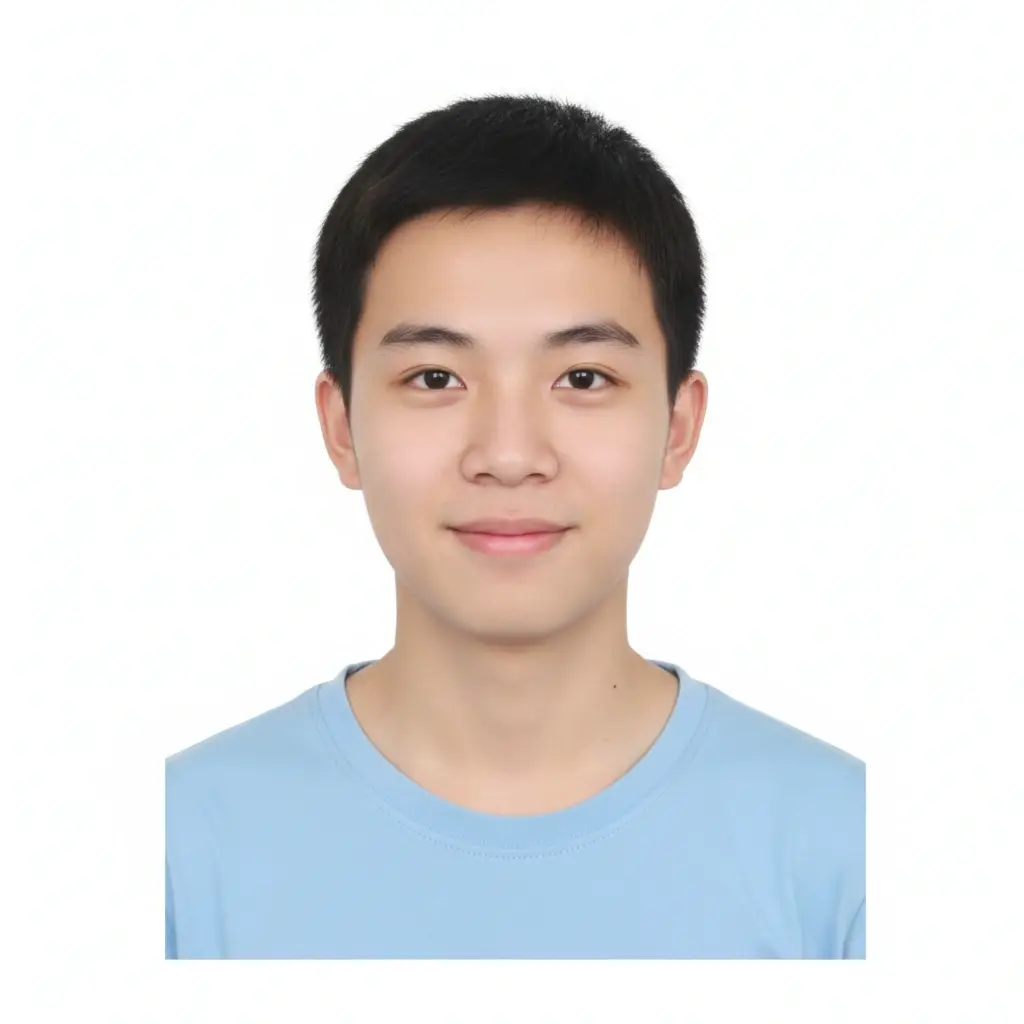
JPG, PNG oder WebP. Das Demo-Bild wird lokal geladen, damit du die Einstellungen vor dem eigenen Foto testen kannst.
Demo-Vorschau geladen. Wähle eine Datei, um dein eigenes Foto zu bearbeiten.
100%
100%
100%
Wähle eine Datei oder nutze die Demo und aktualisiere anschließend die Arbeitsfläche.

Bearbeitete Vorschau

Beispielergebnis

Prüfe Zuschnitt und Gesichtsposition vor dem Download. Verwende ein Lineal oder die offizielle digitale Vorgabe, um die endgültige Größe zu kontrollieren.

Quelle
Beispielergebnis
Ausgabe
600 × 600 px
Status
Demo-Vorschau geladen. Dein Foto bleibt in diesem Browser-Tab.

Der Editor nutzt die Canvas API in deinem Browser. Diese Seite lädt das ausgewählte Foto nicht hoch. Aktualisiere die Seite oder schließe den Tab, um die lokale Vorschau zu löschen.

Was dieser Passfoto-Editor kann

Ein Passfoto-Editor ist hilfreich, wenn das Ausgangsbild fast passt, aber noch praktische Korrekturen braucht. Dieses Browser-Tool bietet eine definierte Arbeitsfläche, Dokumentformate, einen zentrierten Zuschnitt und einfache Tonwertregler an einem Ort. So kannst du eine sauberere Arbeitsdatei vorbereiten, ohne einen vollständigen Desktop-Editor zu öffnen oder das Bild an einen Online-Dienst zu senden.

  • Nutze ein aktuelles, scharfes Foto mit genügend Platz um Kopf und Schultern.
  • Wähle die Dokumentgröße, bevor du beurteilst, ob der Zuschnitt ausgewogen ist.

So verwendest du den Passfoto-Editor

Starte mit der Beispielvorschau, wenn du den Ablauf kennenlernen möchtest. Wähle eine Größe, bewege Zoom und Positionsregler und klicke auf Vorschau aktualisieren. Wenn du bereit bist, wählst du eine JPG-, PNG- oder WebP-Datei. Der Editor liest die Datei lokal, beendet den Demo-Zustand und setzt dein Foto auf die ausgewählte Arbeitsfläche. Die Statusmeldung unter den Einstellungen zeigt, ob das Bild bereit ist, verarbeitet wird oder Aufmerksamkeit benötigt.

  • Wähle die passende offizielle Voreinstellung oder verwende eigene Millimeter nur bei einer ausdrücklich genannten Größe.
  • Nutze Zoom, damit das Ausgangsbild den Rahmen füllt, ohne das Gesicht zu verzerren.

Die richtige Passfoto-Größe wählen

Die bekannteste Voreinstellung ist 2×2 Zoll, also 50,8×50,8 mm. Sie wird für viele US-amerikanische Pass- und Visumanträge verwendet. In vielen anderen Ländern und Dokumentsystemen sind 35×45 mm üblich; manche Anträge verlangen 50×70 mm oder ein lokales Ausweisformat. Maßgeblich ist immer der Antrag beziehungsweise die Behörde, nicht der Name des Tools oder der Ort, an dem du drucken möchtest.

  • 2×2 Zoll: 50,8×50,8 mm, ein häufiges Format für US-Dokumente.
  • 35×45 mm: ein verbreitetes Format für Pass-, Visa- und Ausweisfotos in vielen Regionen.

Helligkeit, Kontrast und Hintergrund anpassen

Helligkeit und Kontrast sollten nur leicht korrigiert werden. Wenn das Gesicht durch Innenbeleuchtung etwas dunkel ist, kann eine kleine Helligkeitserhöhung die Kontrolle erleichtern. Wirkt das Bild flach oder ausgewaschen, kann etwas Kontrast die Trennung von Haaren, Gesicht, Kleidung und Hintergrund verbessern. Extreme Werte führen zu ausgefressenen Lichtern, zu dunklen Schatten oder unnatürlichen Hauttönen.

  • Achte auf gleichmäßiges Licht und nutze Kontrast nicht, um Schatten unter Augen oder Kinn zu verstecken.
  • Verwende Weiß oder eine andere genannte Farbe nur, wenn die Dokumentregeln sie erlauben.

Datenschutz, Genauigkeit und Grenzen beim Einreichen

Diese Seite verarbeitet das Foto für den Editor mit Canvas direkt auf dem Gerät. Wenn du eine Datei auswählst, darf die Seite sie im aktuellen Tab lesen, um die Vorschau zu zeichnen; für den JPG- oder PNG-Download muss sie nicht hochgeladen werden. Der Browser kann vorübergehend Bilddaten im Speicher behalten, solange die Seite geöffnet ist. Durch Aktualisieren oder Schließen des Tabs wird die Arbeitsvorschau entfernt, gespeicherte Kopien an anderen Orten bleiben jedoch bestehen.

  • Der Editor erkennt keine Gesichter und bestätigt keine Konformität.
  • Der Download wird aus der sichtbaren Vorschau und der gewählten Ausgabegröße erzeugt.

Eine einfache Schlusskontrolle

Vergleiche das exportierte Bild vor dem Einreichen mit einer kurzen Checkliste. Prüfe zuerst, ob Formular oder Behörde genau die ausgewählte Größe verlangen. Kontrolliere danach Kopfposition, Augen, Schultern, Gesichtsausdruck, Hintergrund und sichtbare Schatten. Prüfe anschließend Dateiformat und Pixelmaße, besonders wenn ein Upload-Limit gilt. Beim Drucken solltest du ein Exemplar in Originalgröße testen und die fertige Aufnahme mit einem Lineal messen, bevor du die übrigen Bilder schneidest.

  • Bestätige die offizielle Größe und ob digital, gedruckt oder beides akzeptiert wird.
  • Öffne die heruntergeladene Datei und prüfe das Bild in seiner nativen Größe.

So bearbeitest du ein Passfoto online

  1. Bild laden
    Teste die Einstellungen mit der Beispielvorschau oder wähle ein klares JPG-, PNG- oder WebP-Porträt vom Gerät.
  2. Offizielle Größe wählen
    Wähle 2×2 Zoll, 35×45 mm, 50×70 mm, 30×40 mm oder trage die physische Maßangabe aus dem Antrag ein.
  3. Rahmen anpassen
    Nutze Zoom und Position, damit das Gesicht mittig bleibt, ohne die Quelle zu strecken oder erforderliche Schultern abzuschneiden.
  4. Leicht korrigieren
    Setze Helligkeit, Kontrast und Hintergrund nur moderat ein, wenn sie die Klarheit verbessern, ohne die Identität zu verändern.
  5. Herunterladen und prüfen
    Exportiere JPG oder PNG, kontrolliere die native Datei und vergleiche sie vor Druck oder Upload mit den offiziellen Fotoregeln.

Häufige Passfoto-Editor-Voreinstellungen

VoreinstellungPhysische GrößeTypische Verwendung
2×2 Zoll50,8 × 50,8 mmViele US-Anträge für Pass, Visum und Ausweis
35×45 mm35 × 45 mmViele Pass-, Visa- und Ausweissysteme
50×70 mm50 × 70 mmAusgewählte größere Passfotoformate
30×40 mm30 × 40 mmAusgewählte Schul-, Mitglieds- und Ausweisanträge
Eigene Größe20–80 mm breit; 20–100 mm hochEine schriftliche Vorgabe mit einem anderen Format

Die Tabelle nennt übliche Ausgangsformate, keine allgemeingültige Annahmeliste. Verwende immer genau die Größe, die von der zuständigen Stelle oder dem Formular verlangt wird.

Was du nach der Bearbeitung prüfen solltest

Physische Größe

Bestätige Voreinstellung, Pixelmaße und jede verlangte Messung für den Druck.

Gesichtsposition

Prüfe Augenhöhe, Kopfgröße, Ausdruck, Schultern und den Freiraum um das Gesicht.

Beleuchtung

Achte auf Schatten, Spiegelungen, rote Augen, ausgefressene Lichter oder eine veränderte Hintergrundfarbe.

Einreichungsregel

Lies, ob JPG, PNG, eine maximale Dateigröße, ein Ausdruck oder ein separater digitaler Upload verlangt wird.

Wichtig: Ein Passfoto-Editor kann eine brauchbare Datei vorbereiten, aber keine Annahme garantieren. Offizielle Vorgaben unterscheiden sich nach Land, Dokument, Alter, Antragsweg und Übermittlungsart.

Offizielle Fotovorgaben prüfen

Nutze die offiziellen Hinweise für das Dokument, das du beantragst. Sie erklären Anforderungen, die ein Editor nicht automatisch prüfen kann.

FAQ zum Passfoto-Editor

Er hilft, ein Porträt für die verlangte Pass-, Visa- oder Ausweisgröße zu verkleinern, zuzuschneiden, zu positionieren, aufzuhellen, den Kontrast anzupassen und zu exportieren. Er dient der Vorbereitung und ersetzt keine amtliche Konformitätsentscheidung.

Ja. Der Editor läuft im Browser und bietet eine lokale Vorschau sowie JPG- und PNG-Export. Für diese grundlegenden Bearbeitungen muss das ausgewählte Foto nicht hochgeladen werden.

Ja. Wähle 2×2 Zoll, lade dein Foto, passe Zuschnitt und Ton vorsichtig an und lade das Ergebnis herunter. 2×2 Zoll entsprechen 50,8×50,8 mm; die Behörde kann zusätzlich Pixel-, Hintergrund- und Kopfhöhenregeln festlegen.

Nein. Die Hintergrundauswahl füllt die Arbeitsfläche rund um das Bild, entfernt aber keine Haare, Kleidung oder komplexe Raumhintergründe automatisch. Nutze bei Bedarf zuerst eine Hintergrundentfernung oder einen KI-Ausweisfoto-Workflow.

Nein. Die Annahme hängt von den aktuellen Regeln für Land, Dokument, Antragsweg und Übermittlung ab. Prüfe offizielle Hinweise zu Ausdruck, Gesichtsgröße, Augen, Schatten, Hintergrund, Bildalter, Papier und Dateiformat.

Der Editor nutzt die Canvas API im Browser und erzeugt die Vorschau lokal. Aktualisieren oder Schließen des Tabs entfernt die Arbeitsvorschau; beachte trotzdem, wie du die Datei nach dem Download oder beim Weitergeben behandelst.

Verwende das Format, das der Antrag verlangt. JPG ist bei Foto-Uploads üblich und meist kleiner; PNG speichert Pixel verlustfrei, kann aber größer sein. Prüfe vor dem Absenden immer Endung, Abmessungen und maximales Dateilimit.