ÉDITEUR GRATUIT DANS LE NAVIGATEUR

Éditeur de Photo Passeport en Ligne

Effectuez des retouches pratiques sur une photo de passeport, de visa ou d’identité avant de l’envoyer ou de l’imprimer. Importez une image ou testez l’exemple privé, choisissez un format, ajustez le cadrage et téléchargez le résultat sur votre appareil.

  • Formats prédéfinis 2×2 pouces, 35×45 mm, 50×70 mm et dimensions personnalisées
  • Réglages de luminosité, contraste, zoom, position et couleur d’arrière-plan
  • Traitement Canvas pour garder l’image sélectionnée dans votre navigateur
  • Export JPG ou PNG en conservant le rapport physique choisi
Ouvrir l’éditeur de photo passeport

Modifier une photo de passeport dans votre navigateur

L’éditeur aide à régler le format, le cadrage et les corrections simples de tonalité. Il ne certifie pas qu’une photo respecte toutes les règles d’une autorité : vérifiez donc les consignes officielles avant l’envoi.

JPG, PNG ou WebP. L’image d’exemple est chargée localement pour tester les commandes avant de choisir votre propre fichier.
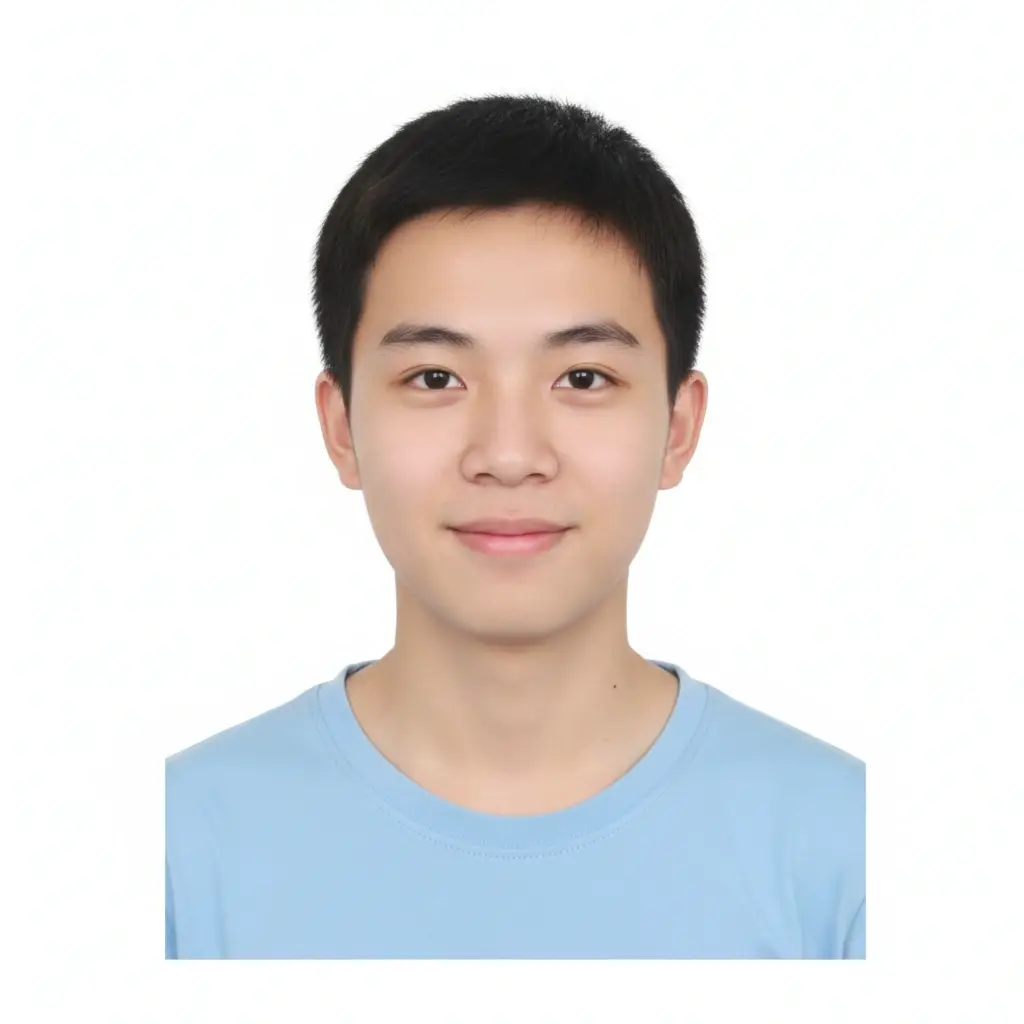
Aperçu d’exemple chargé. Choisissez un fichier pour modifier votre photo.
100%
100%
100%
Choisissez un fichier ou utilisez l’exemple, puis actualisez le canevas.

Aperçu modifié

Résultat d’exemple

Vérifiez le recadrage et la position du visage avant le téléchargement. Utilisez une règle ou la spécification numérique officielle pour contrôler le format final.

Source
Résultat d’exemple
Sortie
600 × 600 px
État
Aperçu d’exemple chargé. Votre photo reste dans cet onglet du navigateur.

L’éditeur utilise la Canvas API dans votre navigateur. Cette page n’envoie pas la photo sélectionnée. Actualisez ou fermez l’onglet pour effacer l’aperçu local.

Ce que cet éditeur de photo passeport peut faire

Un éditeur de photo passeport est utile lorsque l’image source est presque correcte, mais qu’elle demande encore quelques ajustements pratiques. Cet outil dans le navigateur vous donne un canevas défini, des formats documentaires, un recadrage centré et des réglages simples de tonalité au même endroit. Vous pouvez préparer un fichier plus propre sans ouvrir un logiciel de bureau complet ni envoyer l’image à un service de traitement en ligne.

  • Utilisez une photo récente et nette, avec assez d’espace autour de la tête et des épaules.
  • Choisissez le format du document avant de juger l’équilibre du cadrage.

Comment utiliser l’éditeur de photo passeport

Commencez par l’aperçu d’exemple si vous voulez comprendre le fonctionnement. Sélectionnez un format, déplacez les commandes de zoom et de position, puis cliquez sur Actualiser l’aperçu. Lorsque vous êtes prêt, choisissez votre fichier JPG, PNG ou WebP. L’éditeur le lit localement, quitte le mode démonstration et place votre photo dans le canevas choisi. Le message d’état sous les commandes indique si l’image est prête, en cours de traitement ou nécessite votre attention.

  • Choisissez le format officiel le plus proche, ou utilisez les millimètres personnalisés uniquement si les consignes donnent une autre mesure.
  • Utilisez le zoom pour remplir le cadre sans étirer le visage de la photo source.

Choisir le format d’une photo de passeport

Le format le plus connu est 2×2 pouces, soit 50,8×50,8 mm, utilisé dans de nombreuses demandes de passeport et de visa américaines. De nombreux autres pays et systèmes de documents utilisent 35×45 mm, tandis que certaines demandes exigent 50×70 mm ou un format local. Le bon choix vient du formulaire ou de l’autorité, pas du nom de l’outil ni du lieu où vous prévoyez d’imprimer.

  • 2×2 pouces : 50,8×50,8 mm, un format courant pour les documents américains.
  • 35×45 mm : un format fréquent pour les passeports, visas et photos d’identité dans de nombreuses régions.

Réglages de luminosité, contraste et arrière-plan

La luminosité et le contraste doivent rester de petites corrections. Si le visage est un peu sombre à cause d’une lumière intérieure, une légère hausse de luminosité peut faciliter le contrôle. Si la photo est plate ou délavée, un peu de contraste peut mieux séparer les cheveux, le visage, les vêtements et l’arrière-plan. Des valeurs extrêmes peuvent brûler les hautes lumières, assombrir les ombres ou rendre le teint peu naturel.

  • Gardez le visage éclairé uniformément ; n’utilisez pas le contraste pour masquer les ombres sous les yeux ou le menton.
  • Utilisez le blanc ou une autre couleur indiquée uniquement si les règles du document l’autorisent.

Confidentialité, précision et limites d’envoi

Cette page utilise des opérations Canvas côté client pour l’éditeur. Lorsque vous choisissez un fichier, la page peut le lire dans l’onglet courant afin de dessiner l’aperçu ; l’éditeur n’a pas besoin de l’envoyer pour créer le téléchargement JPG ou PNG. Le navigateur peut garder temporairement les données de l’image en mémoire pendant que la page est ouverte. Actualiser ou fermer l’onglet efface l’aperçu de travail, mais ne supprime pas les copies enregistrées ailleurs.

  • L’éditeur ne détecte pas les visages et ne certifie pas la conformité.
  • Le téléchargement est créé à partir de l’aperçu visible et du format de sortie choisi.

Une vérification finale simple

Avant l’envoi, comparez l’image exportée à une courte liste. Confirmez d’abord que le formulaire exige bien le format choisi. Vérifiez ensuite la position de la tête, les yeux, les épaules, l’expression, le fond et les ombres visibles. Contrôlez enfin le format de fichier et les dimensions en pixels, surtout si la demande fixe une limite de téléchargement. Pour une impression, faites un exemplaire test à taille réelle et mesurez-le avec une règle avant de découper les autres.

  • Confirmez le format officiel et si l’autorité accepte un fichier numérique, une impression ou les deux.
  • Ouvrez le fichier téléchargé et vérifiez l’image à sa taille native.

Comment modifier une photo de passeport en ligne

  1. Charger une image
    Testez les commandes avec l’aperçu d’exemple ou choisissez un portrait JPG, PNG ou WebP net sur votre appareil.
  2. Choisir le format officiel
    Sélectionnez 2×2 pouces, 35×45 mm, 50×70 mm, 30×40 mm ou saisissez la mesure physique donnée par les instructions.
  3. Régler le cadrage
    Utilisez le zoom et les positions pour garder le visage centré sans étirer la source ni couper les épaules nécessaires.
  4. Faire de légères corrections
    Utilisez de petits réglages de luminosité, contraste et arrière-plan uniquement s’ils améliorent la clarté sans changer l’identité.
  5. Télécharger et vérifier
    Exportez en JPG ou PNG, inspectez le fichier natif et comparez-le aux règles officielles avant l’impression ou l’envoi.

Formats courants de l’éditeur de photo passeport

FormatDimension physiqueUsage habituel
2×2 pouces50,8 × 50,8 mmDe nombreuses demandes américaines de passeport, visa et identité
35×45 mm35 × 45 mmNombreux systèmes de passeport, visa et photo d’identité
50×70 mm50 × 70 mmFormats sélectionnés de photo passeport plus grande
30×40 mm30 × 40 mmCertaines demandes scolaires, d’adhésion ou d’identité
Personnalisé20–80 mm de large ; 20–100 mm de hautUne exigence écrite avec une autre dimension

Le tableau présente des points de départ courants, pas une liste universelle d’acceptation. Utilisez toujours la dimension exacte indiquée par l’autorité ou le formulaire concerné.

À vérifier après la retouche

Dimension physique

Confirmez le format, les pixels et toute mesure exigée pour l’impression.

Position du visage

Contrôlez la hauteur des yeux, la tête, l’expression, les épaules et l’espace autour du visage.

Éclairage

Recherchez les ombres, reflets, yeux rouges, hautes lumières brûlées ou changements de couleur du fond.

Règle d’envoi

Vérifiez si l’autorité demande JPG, PNG, une taille maximale, une impression ou un fichier numérique séparé.

Important : Un éditeur de photo passeport peut préparer un fichier utile, mais ne garantit pas son acceptation. Les exigences varient selon le pays, le document, l’âge, le canal de demande et le mode d’envoi.

Vérifier les exigences officielles

Consultez les instructions officielles du document demandé. Elles expliquent les critères qu’un éditeur ne peut pas valider automatiquement.

FAQ sur l’éditeur de photo passeport

Il aide à redimensionner, recadrer, positionner, éclaircir, régler le contraste et exporter un portrait dans le format demandé pour un passeport, un visa ou une pièce d’identité. C’est un outil de préparation, pas une décision officielle de conformité.

Oui. L’éditeur fonctionne dans le navigateur et propose un aperçu local ainsi que des exports JPG ou PNG. Pour ces réglages de base, la page n’a pas besoin d’envoyer la photo sélectionnée.

Oui. Choisissez le format 2×2 pouces, chargez la photo, ajustez prudemment le recadrage et la tonalité, puis téléchargez le résultat. 2×2 pouces équivaut à 50,8×50,8 mm, mais l’autorité peut aussi imposer des règles sur les pixels, le fond et la taille de la tête.

Non. Le réglage de fond remplit le canevas autour de l’image ; il ne détoure pas automatiquement les cheveux, les vêtements ou un décor complexe. Si nécessaire, utilisez d’abord une solution de suppression d’arrière-plan ou de photo d’identité avec IA.

Non. L’acceptation dépend des règles actuelles du pays, du document, du canal de demande et du mode d’envoi. Consultez les consignes officielles sur l’expression, le visage, les yeux, les ombres, le fond, l’âge de l’image, le papier et le format.

L’éditeur utilise la Canvas API dans votre navigateur et crée l’aperçu localement. Actualiser ou fermer l’onglet efface l’aperçu de travail, mais réfléchissez à la façon dont vous gérez le fichier après son téléchargement ou son partage.

Utilisez le format demandé par la procédure. Le JPG est courant pour les téléversements et souvent plus léger ; le PNG conserve les pixels sans perte, mais peut être plus volumineux. Vérifiez toujours l’extension, les dimensions et la taille maximale avant l’envoi.