EDITOR GRATUITO NEL BROWSER

Editor Foto Tessera Online: dimensioni e inquadratura

Modifica in modo pratico una foto tessera, per passaporto o per visto prima di inviarla o stamparla. Carica un’immagine o prova l’esempio privato, scegli il formato, regola l’inquadratura e salva il risultato sul tuo dispositivo.

  • Formati pronti 2×2 pollici, 35×45 mm, 50×70 mm e misure personalizzate
  • Regolazioni di luminosità, contrasto, zoom, posizione e colore dello sfondo
  • Elaborazione Canvas per mantenere l’immagine selezionata nel browser
  • Esportazione JPG o PNG con il rapporto fisico scelto
Apri l’editor foto tessera

Modifica una foto tessera nel browser

L’editor aiuta con dimensioni, inquadratura e regolazioni di base. Non certifica che la foto rispetti tutte le regole dell’ente destinatario: controlla quindi le istruzioni ufficiali prima dell’invio.

JPG, PNG o WebP. L’immagine di esempio viene caricata localmente per provare i controlli prima di scegliere il tuo file.
Anteprima di esempio caricata. Scegli un file per modificare la tua foto.
100%
100%
100%
Scegli un file o usa l’esempio, poi aggiorna il canvas.

Anteprima modificata

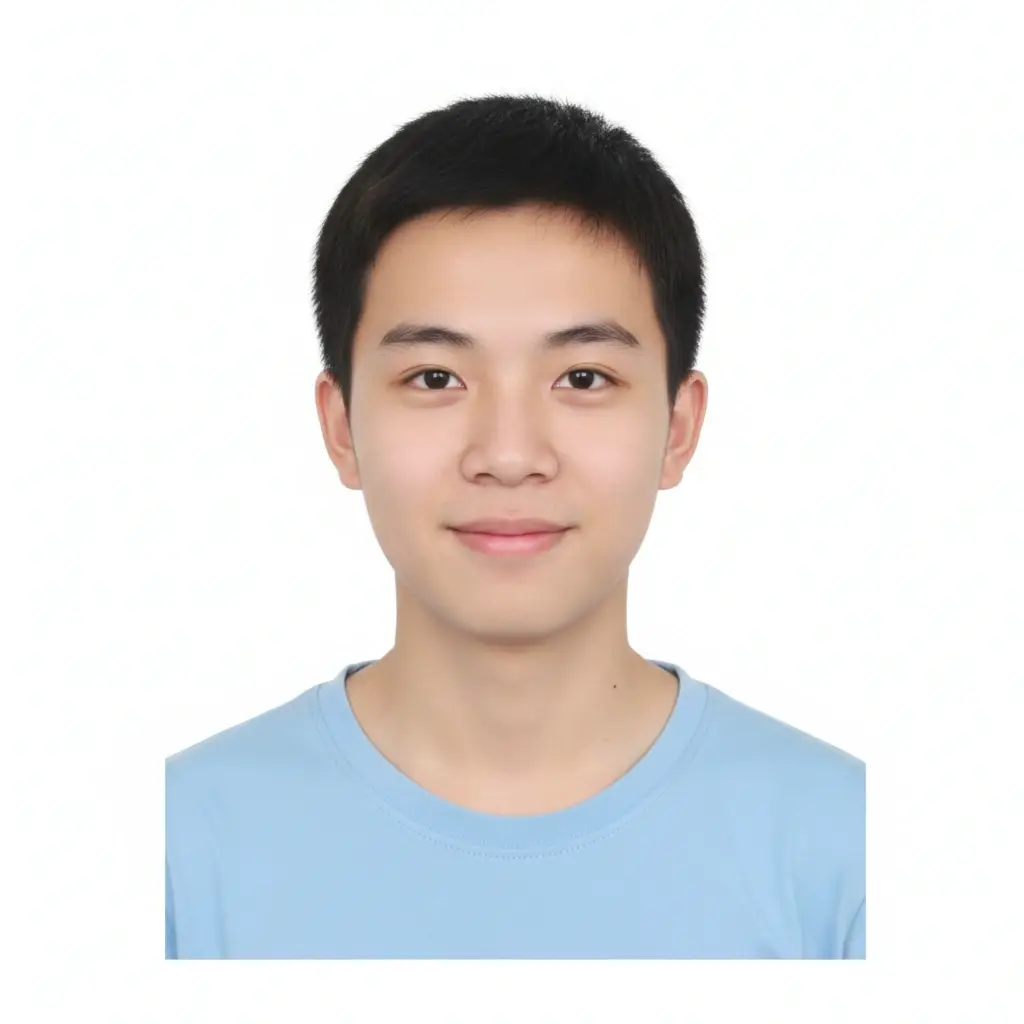
Risultato di esempio

Controlla il ritaglio e la posizione del viso prima del download. Usa un righello o la specifica digitale ufficiale per verificare le dimensioni finali.

Origine
Risultato di esempio
Output
600 × 600 px
Stato
Anteprima di esempio caricata. La tua foto resta in questa scheda del browser.

L’editor usa la Canvas API nel browser. Questa pagina non carica la foto selezionata. Aggiorna o chiudi la scheda per eliminare l’anteprima locale.

Cosa può fare questo editor foto tessera

Un editor foto tessera è utile quando l’immagine originale è quasi pronta, ma richiede ancora alcune regolazioni pratiche. Questo strumento nel browser offre un canvas definito, formati per documenti, un ritaglio centrato e semplici controlli del tono in un unico posto. Puoi preparare un file più ordinato senza aprire un editor desktop completo né inviare l’immagine a un servizio online di elaborazione.

  • Usa una foto recente e nitida, con spazio sufficiente intorno alla testa e alle spalle.
  • Scegli il formato del documento prima di giudicare se l’inquadratura è equilibrata.

Come usare l’editor foto tessera

Inizia dall’anteprima di esempio se vuoi capire il flusso. Seleziona un formato, muovi i controlli di zoom e posizione e premi Aggiorna anteprima. Quando sei pronto, scegli un file JPG, PNG o WebP. L’editor legge il file localmente, rimuove lo stato demo e posiziona la foto sul canvas scelto. Il messaggio sotto i controlli indica se l’immagine è pronta, in elaborazione o richiede attenzione.

  • Scegli il preset ufficiale più vicino o usa millimetri personalizzati solo quando le istruzioni indicano un formato diverso.
  • Usa lo zoom per riempire la cornice senza deformare il viso della foto originale.

Come scegliere la dimensione della foto passaporto

Il preset più conosciuto è 2×2 pollici, pari a 50,8×50,8 mm, usato in molte richieste di passaporto e visto degli Stati Uniti. In molti altri paesi e sistemi documentali è comune il formato 35×45 mm, mentre alcune domande richiedono 50×70 mm o una misura locale per la foto tessera. La dimensione corretta viene dal modulo o dall’autorità, non dal nome dello strumento o dal luogo in cui pensi di stampare.

  • 2×2 pollici: 50,8×50,8 mm, un formato comune per i documenti statunitensi.
  • 35×45 mm: formato frequente per passaporti, visti e documenti d’identità in molte regioni.

Regolare luminosità, contrasto e sfondo

Luminosità e contrasto vanno trattati come piccole correzioni. Se il viso è leggermente scuro per la luce interna, un aumento moderato della luminosità può renderlo più facile da controllare. Se l’immagine è piatta o sbiadita, un po’ di contrasto può separare meglio capelli, viso, vestiti e sfondo. Valori estremi possono bruciare le alte luci, chiudere le ombre o rendere la carnagione innaturale.

  • Mantieni il viso illuminato in modo uniforme; non usare il contrasto per nascondere ombre sotto occhi o mento.
  • Usa il bianco o un altro colore indicato solo se le regole del documento lo consentono.

Privacy, precisione e limiti per l’invio

Questa pagina usa operazioni Canvas lato client per l’editor. Quando scegli un file, la pagina può leggerlo nella scheda corrente per disegnare l’anteprima; l’editor non deve caricarlo per creare il download JPG o PNG. Il browser può conservare temporaneamente i dati dell’immagine in memoria mentre la pagina è aperta. Aggiornare o chiudere la scheda cancella l’anteprima di lavoro, ma non elimina le copie salvate altrove.

  • L’editor non rileva i volti e non certifica la conformità.
  • Il download viene creato dall’anteprima visibile e dalla dimensione di output scelta.

Una semplice verifica finale

Prima dell’invio, confronta l’immagine esportata con una breve lista di controllo. Per prima cosa conferma che il modulo richieda proprio il formato selezionato. Poi controlla posizione della testa, occhi, spalle, espressione, sfondo e ombre visibili. Verifica anche formato e dimensioni in pixel, soprattutto se la domanda impone un limite di upload. Se devi stampare, fai una copia di prova a grandezza reale e misura la foto finita con un righello prima di tagliare le altre.

  • Conferma la dimensione ufficiale e se l’autorità accetta file digitale, stampa o entrambi.
  • Apri il download e controlla l’immagine alla sua dimensione nativa.

Come modificare una foto passaporto online

  1. Carica un’immagine
    Prova i controlli con l’anteprima di esempio oppure scegli dal dispositivo un ritratto JPG, PNG o WebP nitido.
  2. Seleziona il formato ufficiale
    Scegli 2×2 pollici, 35×45 mm, 50×70 mm, 30×40 mm o inserisci la misura fisica indicata dalla domanda.
  3. Regola l’inquadratura
    Usa zoom e posizione per mantenere il viso centrato senza allungare la fonte o tagliare le spalle necessarie.
  4. Fai correzioni leggere
    Usa piccoli aggiustamenti di luminosità, contrasto e sfondo solo se migliorano la chiarezza senza cambiare l’identità.
  5. Scarica e verifica
    Esporta JPG o PNG, controlla il file nativo e confrontalo con le regole ufficiali prima di stamparlo o inviarlo.

Preset comuni dell’editor foto tessera

PresetDimensione fisicaUso tipico
2×2 pollici50,8 × 50,8 mmMolte richieste statunitensi per passaporto, visto e identità
35×45 mm35 × 45 mmMolti sistemi di passaporto, visto e documento d’identità
50×70 mm50 × 70 mmFormati selezionati di foto passaporto più grande
30×40 mm30 × 40 mmAlcune richieste scolastiche, di associazione e identità
Personalizzato20–80 mm di larghezza; 20–100 mm di altezzaUn requisito scritto con una dimensione diversa

La tabella presenta punti di partenza comuni, non un elenco universale di accettazione. Usa sempre la dimensione esatta indicata dall’autorità o dal modulo che stai compilando.

Cosa controllare dopo la modifica

Dimensione fisica

Conferma preset, dimensioni in pixel e ogni misura richiesta per la stampa.

Posizione del viso

Controlla altezza degli occhi, dimensione della testa, espressione, spalle e spazio intorno al viso.

Illuminazione

Cerca ombre, riflessi, occhi rossi, alte luci bruciate o un cambiamento del colore di sfondo.

Regola di invio

Leggi se l’autorità richiede JPG, PNG, una dimensione massima, una stampa o un upload digitale separato.

Importante: Un editor foto tessera può preparare un file utile, ma non garantisce l’accettazione. I requisiti ufficiali cambiano in base a paese, documento, età, canale della domanda e modalità di invio.

Verifica i requisiti ufficiali della foto

Usa le istruzioni ufficiali del documento richiesto. Spiegano i requisiti che un editor non può validare automaticamente.

Domande frequenti sull’editor foto tessera

Aiuta a ridimensionare, ritagliare, posizionare, schiarire, regolare il contrasto ed esportare un ritratto nel formato richiesto per passaporto, visto o documento d’identità. È uno strumento di preparazione, non una decisione ufficiale di conformità.

Sì. L’editor funziona nel browser e offre un’anteprima locale oltre all’esportazione JPG o PNG. Per queste modifiche di base non deve caricare la foto selezionata.

Sì. Scegli il preset 2×2 pollici, carica la foto, regola con attenzione ritaglio e tono e scarica il risultato. 2×2 pollici equivalgono a 50,8×50,8 mm, ma l’autorità può richiedere anche regole su pixel, sfondo e dimensione della testa.

No. Il controllo dello sfondo riempie il canvas intorno all’immagine; non ritaglia automaticamente capelli, vestiti o un ambiente complesso. Se necessario, usa prima uno strumento di rimozione dello sfondo o un flusso AI per foto d’identità.

No. L’accettazione dipende dalle regole aggiornate del paese, del documento, del canale della domanda e della modalità di invio. Controlla le istruzioni ufficiali su espressione, dimensione del viso, occhi, ombre, sfondo, data della foto, carta e formato.

L’editor usa la Canvas API nel browser e crea l’anteprima localmente. Aggiornare o chiudere la scheda elimina l’anteprima di lavoro, ma devi comunque prestare attenzione al file dopo averlo scaricato o condiviso altrove.

Usa il formato richiesto dalla procedura. JPG è comune per i caricamenti fotografici e di solito è più piccolo; PNG conserva i pixel senza perdita ma può essere più grande. Controlla sempre estensione, dimensioni e limite massimo prima dell’invio.