EDITOR GRATUITO NO NAVEGADOR

Editor de Foto para Passaporte Online

Faça ajustes práticos em uma foto de passaporte, visto ou documento de identidade antes de enviar ou imprimir. Envie uma imagem ou teste a demonstração privada, escolha o tamanho, ajuste o enquadramento e baixe o resultado no seu dispositivo.

  • Tamanhos prontos de 2×2 polegadas, 35×45 mm, 50×70 mm e medidas personalizadas
  • Ajustes de brilho, contraste, zoom, posição e cor do fundo
  • Processamento com Canvas para manter a imagem selecionada no navegador
  • Exportação em JPG ou PNG mantendo a proporção física escolhida
Abrir o editor de foto para passaporte

Edite uma foto de passaporte no navegador

O editor ajuda com tamanho, enquadramento e ajustes básicos de tom. Ele não confirma que a foto atende a todas as regras de uma autoridade, então consulte as instruções oficiais antes de enviar.

JPG, PNG ou WebP. A imagem de demonstração é carregada localmente para você testar os controles antes de escolher seu arquivo.
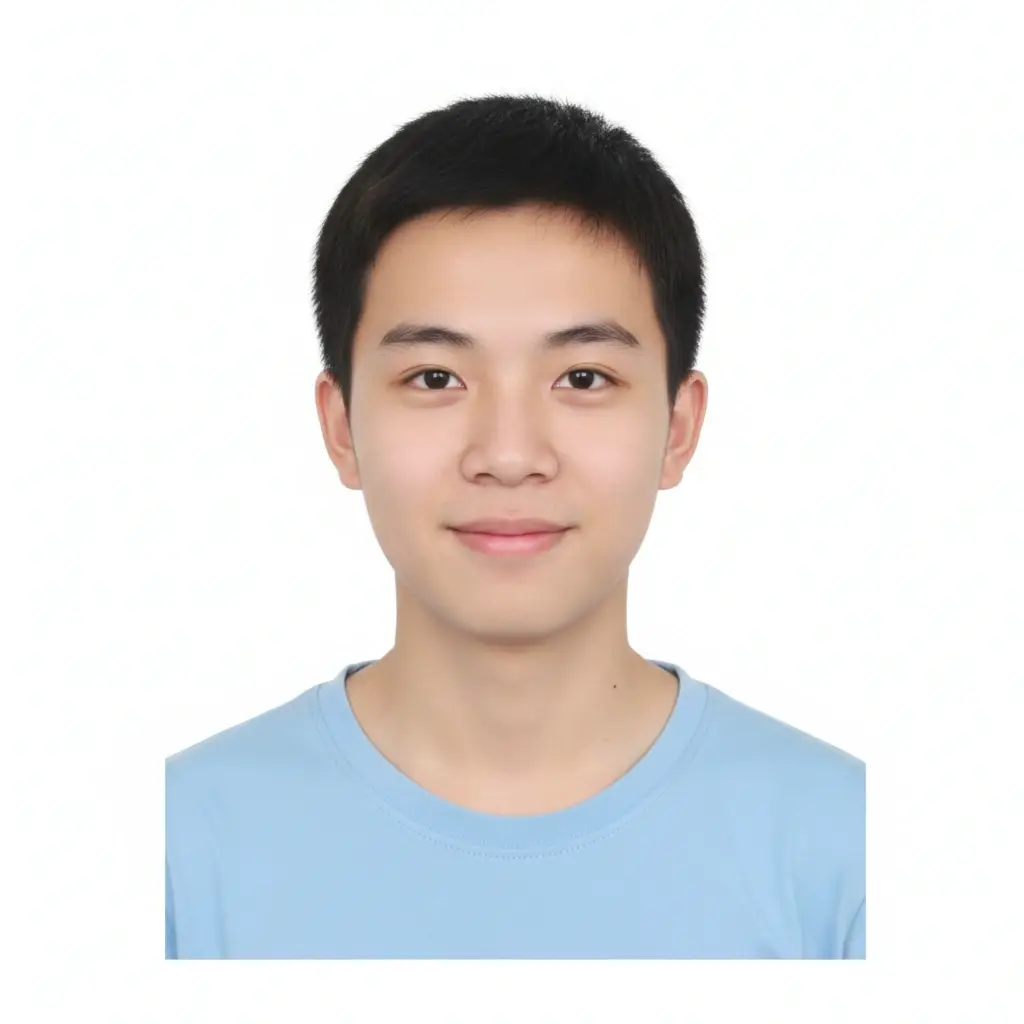
Prévia de demonstração carregada. Escolha um arquivo para editar sua foto.
100%
100%
100%
Escolha um arquivo ou use a demonstração e atualize a tela.

Prévia editada

Resultado de exemplo

Revise o recorte e a posição do rosto antes de baixar. Use uma régua ou a especificação digital oficial para confirmar o tamanho final.

Origem
Resultado de exemplo
Saída
600 × 600 px
Status
Prévia de demonstração carregada. Sua foto permanece nesta aba do navegador.

O editor usa a Canvas API no navegador. Esta página não envia a foto selecionada. Atualize ou feche a aba para limpar a prévia local.

O que este editor de foto para passaporte pode fazer

Um editor de foto para passaporte é útil quando a imagem original está quase correta, mas ainda precisa de ajustes práticos. Esta ferramenta no navegador oferece uma tela definida, tamanhos de documento, um recorte centralizado e controles simples de tom em um só lugar. Você pode preparar um arquivo mais limpo sem abrir um editor completo no computador ou enviar a imagem para um serviço de processamento online.

  • Use uma foto recente e nítida, com espaço suficiente ao redor da cabeça e dos ombros.
  • Escolha o tamanho do documento antes de avaliar se o enquadramento está equilibrado.

Como usar o editor de foto para passaporte

Comece pela prévia de exemplo se quiser entender o fluxo. Selecione um tamanho, mova os controles de zoom e posição e clique em Atualizar prévia. Quando estiver pronto, escolha seu arquivo JPG, PNG ou WebP. O editor lê o arquivo localmente, remove o estado de demonstração e coloca sua foto na tela escolhida. A mensagem de status abaixo dos controles informa se a imagem está pronta, sendo processada ou precisa de atenção.

  • Escolha o preset oficial mais próximo ou use milímetros personalizados apenas quando as instruções indicarem outra medida.
  • Use o zoom para controlar quanto da imagem original preenche o quadro sem esticar o rosto.

Como escolher o tamanho da foto de passaporte

O preset mais conhecido é 2×2 polegadas, equivalente a 50,8×50,8 mm, usado em muitas solicitações de passaporte e visto dos Estados Unidos. Muitos outros países e sistemas de documentos usam 35×45 mm, enquanto algumas solicitações pedem 50×70 mm ou outro tamanho local de identidade. O tamanho correto vem do formulário ou da autoridade, não do nome da ferramenta nem do local onde você pretende imprimir.

  • 2×2 polegadas: 50,8×50,8 mm, formato comum para documentos dos Estados Unidos.
  • 35×45 mm: formato frequente para passaportes, vistos e documentos de identidade em muitas regiões.

Ajustes de brilho, contraste e fundo

Brilho e contraste devem ser tratados como pequenas correções. Se o rosto estiver um pouco escuro por causa da iluminação interna, um aumento moderado de brilho pode facilitar a análise. Se a fonte estiver sem definição, um pequeno ajuste de contraste pode separar melhor cabelo, rosto, roupa e fundo. Valores extremos podem estourar as luzes, escurecer demais as sombras ou deixar a pele pouco natural.

  • Mantenha o rosto iluminado de forma uniforme; não use contraste para esconder sombras sob os olhos ou o queixo.
  • Use branco ou outra cor indicada somente quando as regras do documento permitirem.

Privacidade, precisão e limites de envio

Esta página usa operações Canvas no lado do cliente para editar a imagem. Ao selecionar um arquivo, a página recebe permissão para lê-lo na aba atual e desenhar a prévia; o editor não precisa enviá-lo para criar o download JPG ou PNG. O navegador pode manter dados temporários da imagem na memória enquanto a página estiver aberta. Atualizar ou fechar a aba limpa a prévia de trabalho, mas não apaga cópias que você salvou em outro local.

  • O editor não faz detecção facial nem certifica conformidade.
  • O download é gerado a partir da prévia visível e do tamanho de saída escolhido.

Uma rotina simples de conferência final

Antes de enviar, compare a imagem exportada com uma lista curta. Primeiro confirme que o formulário exige o tamanho selecionado. Depois confira posição da cabeça, olhos, ombros, expressão, fundo e sombras visíveis. Em seguida confirme o formato e as dimensões em pixels, principalmente se houver limite de upload. Se for imprimir, faça uma cópia de teste em tamanho real e meça a foto final com uma régua antes de cortar as demais.

  • Confirme o tamanho oficial e se a autoridade aceita arquivo digital, impressão ou ambos.
  • Abra o download e confira a imagem no tamanho nativo.

Como editar uma foto de passaporte online

  1. Carregue uma imagem
    Use a prévia de exemplo para testar os controles ou escolha um retrato JPG, PNG ou WebP nítido do seu dispositivo.
  2. Selecione o tamanho oficial
    Escolha 2×2 polegadas, 35×45 mm, 50×70 mm, 30×40 mm ou informe a medida física exigida pela solicitação.
  3. Ajuste o enquadramento
    Use zoom e posição para manter o rosto centralizado sem esticar a fonte ou cortar os ombros necessários.
  4. Faça correções leves
    Use pequenos ajustes de brilho, contraste e fundo somente quando melhorarem a clareza sem alterar a identidade.
  5. Baixe e confira
    Exporte em JPG ou PNG, inspecione o arquivo nativo e compare-o com as regras oficiais antes de imprimir ou enviar.

Presets comuns do editor de foto para passaporte

PresetTamanho físicoUso comum
2×2 polegadas50,8 × 50,8 mmMuitas solicitações americanas de passaporte, visto e identidade
35×45 mm35 × 45 mmMuitos sistemas de passaporte, visto e documento de identidade
50×70 mm50 × 70 mmFormatos selecionados de foto de passaporte maior
30×40 mm30 × 40 mmAlgumas solicitações escolares, de associação e identidade
Personalizado20–80 mm de largura; 20–100 mm de alturaUma exigência escrita com outra medida física

A tabela apresenta pontos de partida comuns, não uma lista universal de aceitação. Use sempre o tamanho exato informado pela autoridade ou pelo formulário que você está preenchendo.

O que conferir depois de editar

Tamanho físico

Confirme o preset, as dimensões em pixels e qualquer medida exigida para impressão.

Posição do rosto

Verifique altura dos olhos, tamanho da cabeça, expressão, ombros e espaço ao redor do rosto.

Iluminação

Procure sombras, reflexos, olhos vermelhos, luzes estouradas ou mudança na cor do fundo.

Regra de envio

Leia se a autoridade quer JPG, PNG, tamanho máximo, impressão ou upload digital separado.

Importante: Um editor de foto para passaporte pode preparar um arquivo útil, mas não garante a aceitação. Os requisitos oficiais variam conforme país, documento, idade, canal da solicitação e forma de envio.

Confira os requisitos oficiais da foto

Use as instruções oficiais do documento solicitado. Elas explicam requisitos que um editor não consegue validar automaticamente.

Perguntas frequentes sobre o editor de foto para passaporte

Ele ajuda a redimensionar, recortar, posicionar, clarear, ajustar o contraste e exportar um retrato para o tamanho indicado de passaporte, visto ou identidade. É uma ferramenta de preparação, não uma decisão oficial de conformidade.

Sim. O editor funciona no navegador e oferece prévia local e controles de exportação JPG ou PNG. Para esses ajustes básicos, a página não precisa enviar a foto escolhida.

Sim. Escolha o preset de 2×2 polegadas, carregue a foto, ajuste o recorte e o tom com cuidado e baixe o resultado. 2×2 polegadas equivalem a 50,8×50,8 mm, mas a autoridade também pode exigir regras de pixels, fundo e tamanho da cabeça.

Não. O controle de fundo preenche a tela ao redor da imagem; ele não recorta automaticamente cabelo, roupa ou um ambiente complexo. Quando necessário, use primeiro uma ferramenta de remoção de fundo ou um fluxo de foto de identidade com IA.

Não. A aceitação depende das regras atuais do país, documento, canal da solicitação e forma de envio. Confira as instruções oficiais sobre expressão, tamanho do rosto, olhos, sombras, fundo, idade da imagem, papel e formato.

O editor usa a Canvas API no navegador e cria a prévia localmente. Atualizar ou fechar a aba limpa a prévia de trabalho, mas considere como você trata o arquivo depois de baixá-lo ou compartilhá-lo em outro serviço.

Use o formato pedido pela solicitação. JPG é comum em uploads de fotos e geralmente menor; PNG preserva os pixels sem perda, mas pode ser maior. Confira sempre extensão, dimensões e limite máximo antes de enviar.