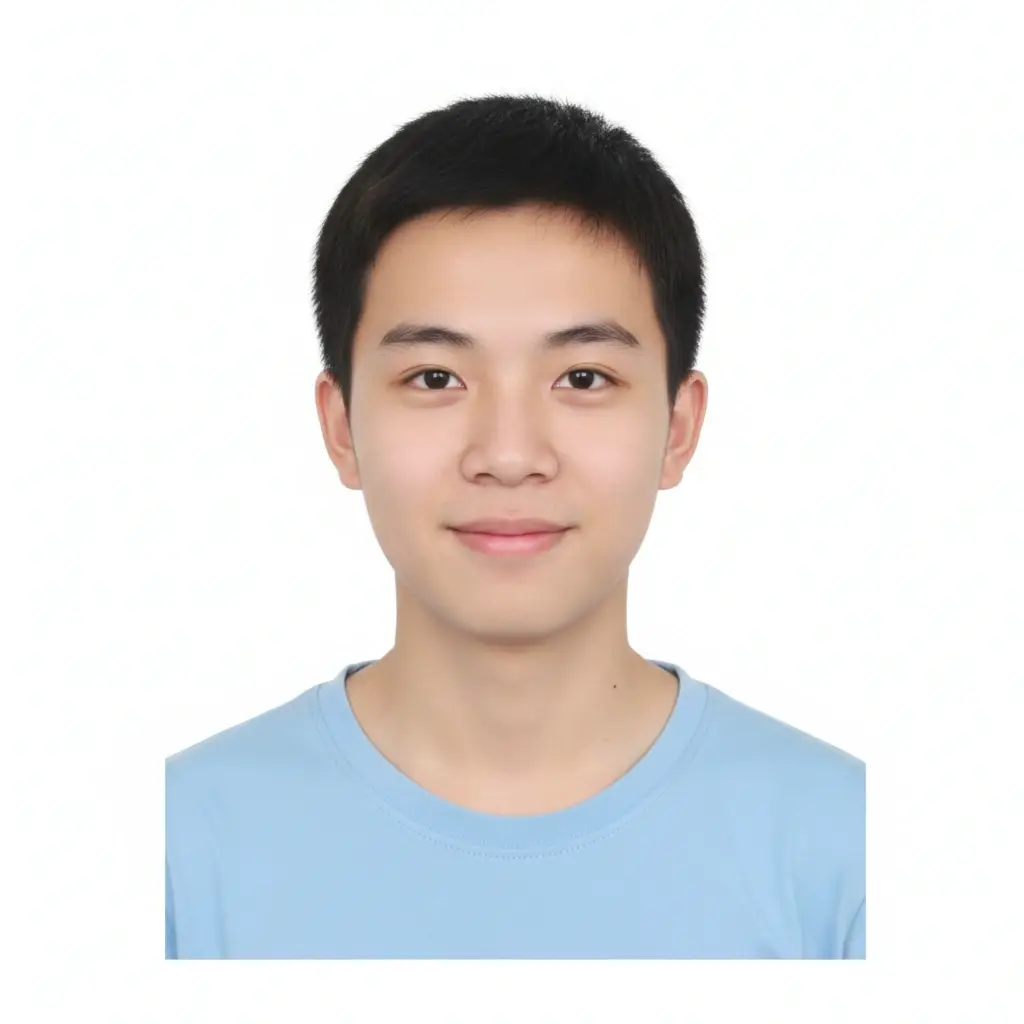
ブラウザーで使える無料編集ツール

パスポート写真編集オンライン:サイズと構図を調整

提出や印刷の前に、パスポート写真、ビザ写真、証明写真を実用的に整えます。画像を読み込むかプレビュー例を使い、必要なサイズを選び、トリミングと明るさを調整して端末に保存できます。

  • 2×2インチ、35×45mm、50×70mm、カスタムサイズに対応
  • 明るさ、コントラスト、ズーム、位置、背景色を調整
  • Canvas処理で選択した画像をブラウザー内に保持
  • 選択した物理サイズの比率を保ったJPG・PNG出力
パスポート写真編集を開く

ブラウザーでパスポート写真を編集

サイズ、構図、基本的な明るさを調整できます。ただし、すべての提出先の規則に適合することを証明するツールではありません。提出前に必ず公式の案内を確認してください。

JPG、PNG、WebPに対応。自分の画像を選ぶ前に、例の画像を使って操作を試せます。
プレビュー例を読み込みました。自分の写真を編集するにはファイルを選択してください。
100%
100%
100%
ファイルを選ぶかプレビュー例を使い、キャンバスを更新してください。

編集後のプレビュー

サンプル結果

ダウンロード前にトリミングと顔の位置を確認してください。定規または提出先の公式なデジタル仕様で最終サイズを確認しましょう。

元画像
サンプル結果
出力
600 × 600 px
状態
プレビュー例を読み込みました。写真はこのブラウザーのタブ内に保持されます。

この編集ツールはブラウザーのCanvas APIを使用します。選択した写真をこのページがアップロードすることはありません。タブを更新または閉じるとローカルプレビューが消去されます。

このパスポート写真編集でできること

パスポート写真編集は、元の写真がほぼ使えるものの、提出前に少し整えたいときに役立ちます。このブラウザーツールでは、決められたキャンバス、書類向けのサイズ、中央を基準にしたトリミング、簡単な明るさ調整を一つの画面で利用できます。高機能なデスクトップソフトを開いたり、写真をオンライン処理サービスへ送ったりせずに、確認用のファイルを準備できます。

  • 頭と肩の周囲に十分な余白がある、最近撮影した鮮明な写真を使う。
  • トリミングのバランスを判断する前に、書類のサイズを選ぶ。

パスポート写真編集の使い方

操作を理解したい場合は、まずプレビュー例を使います。サイズを選び、ズームと位置を調整して、プレビューを更新してください。自分の写真を使う準備ができたら、JPG、PNG、WebPのファイルを選択します。ツールはファイルを端末上で読み込み、デモ表示を切り替え、選択したキャンバスに写真を配置します。操作欄の下にある状態メッセージで、画像が準備中か、処理中か、問題があるかを確認できます。

  • 最も近い公式プリセットを選ぶ。別のサイズが明記されている場合だけカスタムmmを使う。
  • 顔を引き伸ばさずに元画像が枠を満たすよう、ズームを調整する。

パスポート写真のサイズを選ぶ方法

よく知られているプリセットは2×2インチで、50.8×50.8mmに相当し、米国のパスポートやビザ関連の申請で使われることがあります。ほかの国や書類システムでは35×45mmが多く、申請によっては50×70mmや現地の証明写真サイズが指定されます。正しいサイズはツール名や印刷場所ではなく、申請書と提出先の指示から決めてください。

  • 2×2インチ:50.8×50.8mm。米国の書類でよく見られる形式。
  • 35×45mm:多くの地域でパスポート、ビザ、身分証写真に使われる形式。

明るさ、コントラスト、背景の調整

明るさとコントラストは、少しだけ補正することを基本にしてください。室内の光で顔が少し暗い場合は、明るさをわずかに上げると確認しやすくなります。画像が平坦で白っぽい場合は、少しコントラストを加えることで髪、顔、服、背景の境目が見やすくなります。極端な値は白飛び、黒つぶれ、不自然な肌色につながります。

  • 顔全体に均一な光を当て、目の下やあごの影をコントラストで隠そうとしない。
  • 白などの背景色は、その書類の規則で認められている場合だけ使う。

プライバシー、精度、提出時の注意

このページの編集処理は、端末側のCanvas機能を利用します。ファイルを選択すると、現在のタブで読み込んでプレビューを描画する許可が必要になりますが、JPGやPNGを作成するためにサーバーへアップロードする必要はありません。ページを開いている間は、ブラウザーが一時的な画像データをメモリに保持する場合があります。タブを更新または閉じると作業用プレビューは消えますが、別の場所に保存したコピーは消えません。

  • 顔検出や公式な適合証明は行いません。
  • ダウンロードは、表示中のプレビューと選択した出力サイズから作成されます。

提出前の簡単な最終チェック

送信前に、書き出した画像を短いチェックリストと比べてください。まず、フォームや申請先が選択したサイズを求めているか確認します。次に、頭の位置、目、肩、表情、背景、目立つ影を確認します。その後、ファイル形式とピクセル寸法を確認してください。アップロード容量の上限がある場合は特に重要です。印刷するなら、まず等倍で1枚だけ試し刷りし、残りを切る前に定規で実寸を測ります。

  • 公式サイズと、デジタル・印刷・両方のどれが受け付けられるか確認する。
  • 保存したファイルを開き、元のピクセルサイズで確認する。

オンラインでパスポート写真を編集する手順

  1. 画像を読み込む
    プレビュー例で操作を試すか、端末から鮮明なJPG、PNG、WebPの肖像を選びます。
  2. 公式サイズを選ぶ
    2×2インチ、35×45mm、50×70mm、30×40mm、または申請書の物理サイズを入力します。
  3. 構図を調整する
    ズームと位置を使い、元画像を引き伸ばさずに顔を中央へ置き、必要な肩の部分を残します。
  4. 軽く補正する
    本人の特徴を変えず、明瞭さが上がる場合だけ明るさ、コントラスト、背景を小さく調整します。
  5. 保存して確認する
    JPGまたはPNGで出力し、元のファイルを確認してから公式ルールと照合し、印刷または提出します。

よく使われるパスポート写真編集サイズ

プリセット物理サイズ主な用途
2×2インチ50.8 × 50.8mm米国のパスポート、ビザ、身分証の申請など
35×45mm35 × 45mm多くのパスポート、ビザ、身分証システム
50×70mm50 × 70mm一部の大きめのパスポート写真形式
30×40mm30 × 40mm一部の学校、会員証、身分証の申請
カスタム幅20〜80mm、高さ20〜100mm別の物理サイズが書面で指定されている場合

表は一般的な開始サイズを示すもので、すべての提出先で受理される一覧ではありません。申請先やフォームに書かれた正確なサイズを使ってください。

編集後に確認すること

物理サイズ

選択したプリセット、ピクセル寸法、印刷時に必要な実寸を確認します。

顔の位置

目の高さ、頭の大きさ、表情、肩、顔の周囲の余白を確認します。

照明

影、反射、赤目、白飛び、背景色の変化がないかを確認します。

提出ルール

JPG、PNG、最大容量、印刷物、別のデジタル提出のどれが必要か読みます。

重要: パスポート写真編集は使えるファイルを準備できますが、受理を保証するものではありません。要件は国、書類、年齢、申請方法、提出形式によって異なります。

公式の写真要件を確認

申請する書類の公式案内を使ってください。編集ツールでは自動確認できない要件が説明されています。

パスポート写真編集に関するよくある質問

指定されたパスポート、ビザ、証明写真のサイズに合わせて、肖像のサイズ変更、トリミング、位置調整、明るさ、コントラスト調整、書き出しができます。準備用のツールであり、公式な適合判定ではありません。

はい。ブラウザー上で動作し、ローカルプレビューとJPG・PNG出力を利用できます。基本的な編集では、選択した写真をサーバーへアップロードする必要はありません。

できます。2×2インチを選び、写真を読み込み、トリミングと色調を慎重に調整して保存してください。2×2インチは50.8×50.8mmですが、提出先がピクセル、背景、頭部サイズの条件を追加する場合があります。

できません。背景設定は画像の周囲のキャンバスを塗る機能で、髪、服、複雑な室内背景を自動で切り抜くものではありません。必要なら先に背景除去またはAI証明写真のツールを使ってください。

保証されません。受理は国、書類、申請方法、提出形式の現在の規則によって決まります。表情、顔の大きさ、目、影、背景、写真の時期、用紙、ファイル形式について公式案内を確認してください。

この編集ツールはブラウザーのCanvas APIを使い、プレビューを端末内で作成します。タブの更新や終了で作業用プレビューは消えますが、ダウンロード後や他サービスで共有した後のファイル管理は別途注意してください。

申請先が指定する形式を使ってください。JPGは写真アップロードでよく使われ、通常は小さめです。PNGは画質を保ちやすい一方、容量が大きくなる場合があります。提出前に拡張子、寸法、最大容量を確認しましょう。