2x2 Passfoto mit iPhone machen
Nehmen Sie mit dem iPhone ein scharfes Porträt von vorn auf und bereiten Sie es anschließend als 2x2-Zoll-Foto für Pass, Visum, Ausweis oder Formular vor. Die Anleitung beschreibt eine einfache Aufnahme zu Hause und die abschließende Prüfung anhand der aktuell gültigen Vorgaben.
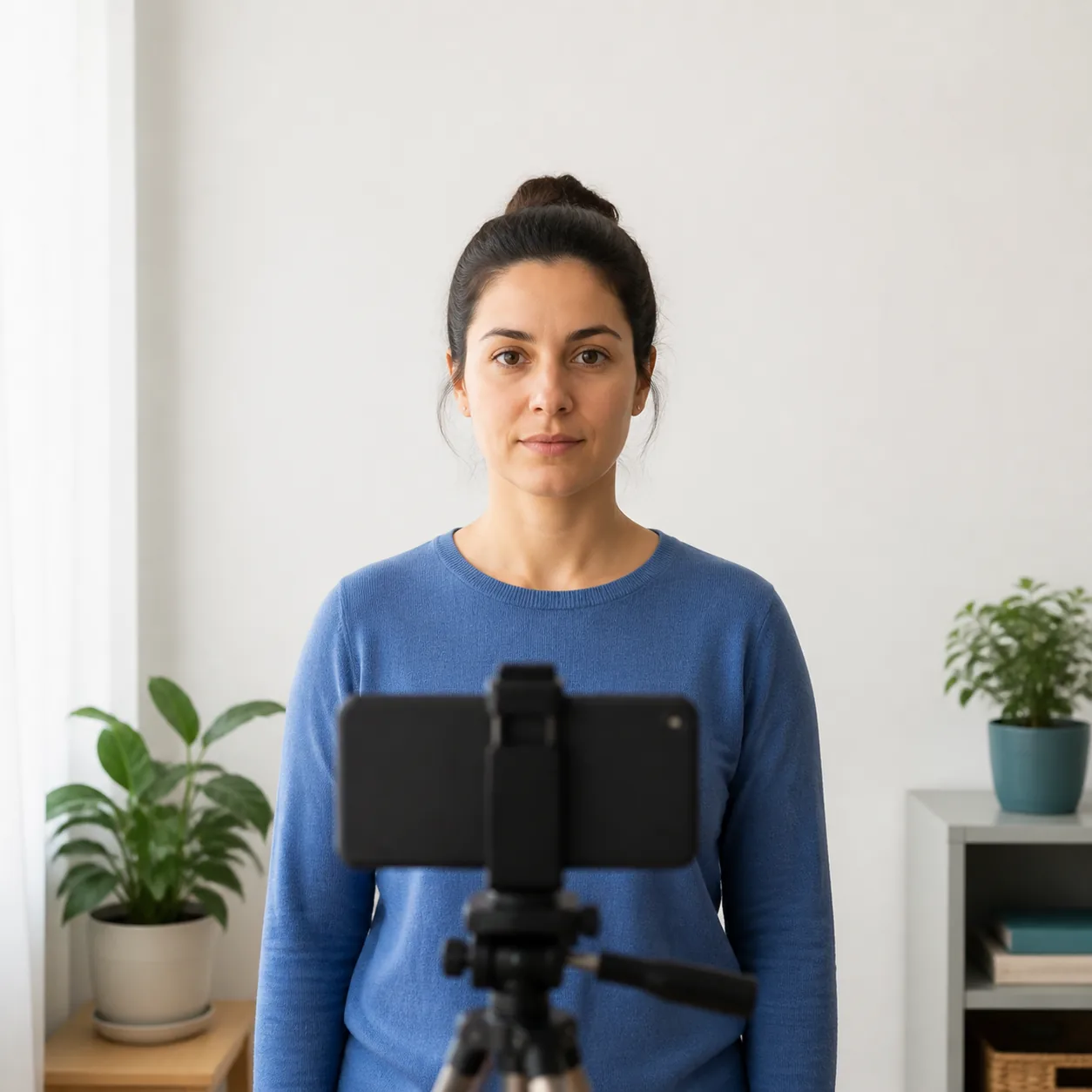
Für ein Passfoto im 2x2-Format brauchen Sie kein Fotostudio. Eine saubere Linse, ein stabiles iPhone, ein schlichter Hintergrund, weiches Licht und ein sorgfältiger Zuschnitt sind wichtiger als eine teure Kamera. Nehmen Sie mehrere Originalbilder auf, wählen Sie das schärfste und prüfen Sie die genauen Vorgaben des Empfängers.
Schritt für Schritt: Foto mit dem iPhone aufnehmen
Linse reinigen und Telefon vorbereiten
Wischen Sie die hintere Kameralinse mit einem weichen Tuch ab. Verwenden Sie die Rückkamera, wenn jemand helfen kann; das ist oft besser als ein sehr nahes Selfie. Allein können Sie das iPhone auf ein Stativ oder eine stabile Ablage stellen und den Selbstauslöser nutzen.
- Verwenden Sie den normalen Fotomodus ohne Filter oder Stileffekt.
- Deaktivieren Sie Porträtunschärfe, Beauty-Retusche und starke Farbeffekte.
- Stellen Sie sicher, dass das Telefon fest steht und die Linse frei ist.
Schlichten Hintergrund und weiches Licht wählen
Stellen Sie sich vor eine helle, einfarbige Wand oder einen Hintergrund, der laut Ihrer Checkliste erlaubt ist. Richten Sie das Gesicht zu einem hellen Fenster oder zu breitem indirektem Licht. Das Ziel ist eine gleichmäßige Ausleuchtung ohne harte Schatten.
- Vermeiden Sie direkte Sonne, Blitzreflexe, starke Schatten und ein helles Fenster hinter sich.
- Entfernen Sie Pflanzen, Regale, gemusterte Vorhänge und andere Ablenkungen.
- Prüfen Sie, dass Haare und Schultern nicht in einem dunklen Hintergrund verschwinden.
iPhone auf Augenhöhe ausrichten
Stellen Sie die Kamera ungefähr auf Augenhöhe und parallel zum Gesicht auf. Ein nach oben oder unten geneigtes Telefon kann Gesicht und Schultern verformen. Lassen Sie rund um Kopf und obere Schultern etwas Raum, damit der quadratische Zuschnitt später flexibel bleibt.
- Schauen Sie direkt in die Kameralinse, nicht auf Ihr Spiegelbild.
- Halten Sie Schultern und Kopf gerade.
- Nutzen Sie den Selbstauslöser, damit die Hände entspannt bleiben.
Neutrale, dokumenttaugliche Mimik
Halten Sie beide Augen offen, den Mund entspannt und das Gesicht vollständig sichtbar. Tragen Sie normale Kleidung, die das Gesicht nicht verdeckt. Brillen, Kopfbedeckungen sowie religiöse oder medizinische Ausnahmen können eigene Regeln haben; vergleichen Sie das Bild mit der zuständigen Stelle.
- Vermeiden Sie starkes Lächeln, Posen, intensive Retusche und gesichtsverändernde Filter.
- Nehmen Sie Mützen und getönte Brillen ab, sofern keine offizielle Ausnahme gilt.
- Nehmen Sie mehrere Bilder auf, damit Blinzeln oder Bewegungsunschärfe nicht entscheidet.
Schärfstes Original auswählen
Prüfen Sie die Aufnahmen in voller Größe, bevor Sie zuschneiden. Wählen Sie das Bild mit klaren Augen, gleichmäßigem Licht, gerader Haltung und möglichst wenig Bewegung. Schneiden Sie nicht so eng, dass Haare, Kinn oder Schultern vor der Formatprüfung abgeschnitten sind.
- Vergrößern Sie Augen, Haaransatz und Gesichtskonturen.
- Verwerfen Sie Bilder mit schiefem Telefon, Reflexen, unruhigem Hintergrund oder sichtbarem Schatten.
- Bewahren Sie das Original auf, bis das Hochladen oder der Druck akzeptiert wurde.
2x2-Version zuschneiden und exportieren
Laden Sie das ausgewählte Bild in den 2x2-Foto-Maker, behalten Sie das quadratische 2x2-Zoll-Preset und prüfen Sie die Kopfposition vor dem Herunterladen. PNG oder JPG eignet sich für digitale Übermittlungen; für Papierkopien nutzen Sie eine Druckvorlage. Das Tool bereitet die Datei vor, ersetzt aber nicht die Prüfung durch die Behörde.
- Verwenden Sie einen 1:1-Zuschnitt und lassen Sie über dem Kopf ausreichend Raum.
- Kontrollieren Sie Pixelgrenze und Dateityp des Portals.
- Drucken Sie in tatsächlicher Größe und messen Sie das Ergebnis statt „An Seite anpassen“ zu nutzen.
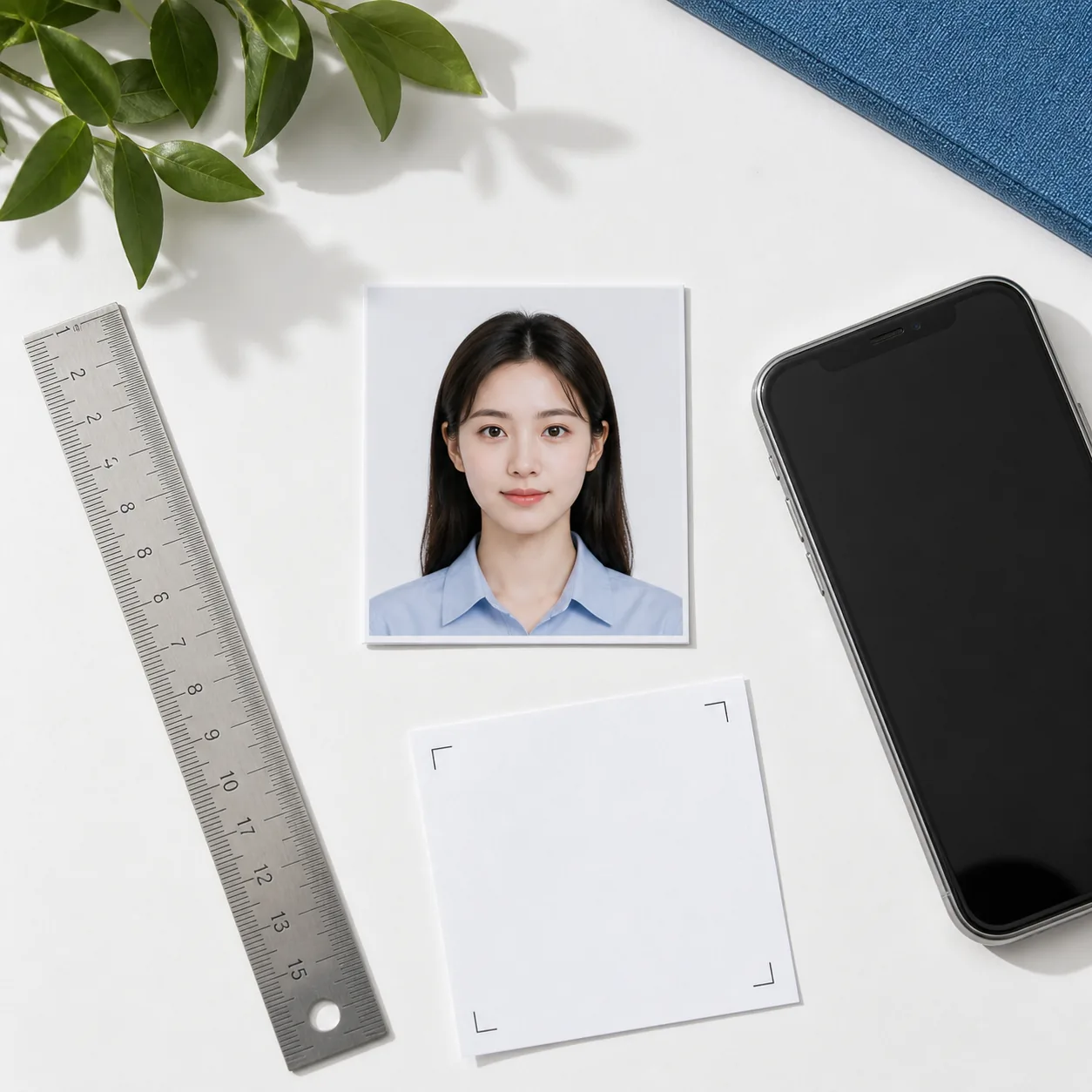
2x2-Größe vor dem Einreichen prüfen
Ein 2x2-Foto ist zwei Zoll breit und zwei Zoll hoch und damit physisch quadratisch. Die Pixel hängen von Auflösung und Übermittlungsportal ab. Die folgenden Werte sind praktische Kontrollen, keine allgemeine Annahmegarantie.
| Prüfung | Praktischer Richtwert | Zu kontrollieren |
|---|---|---|
| Physische Größe | 2 x 2 Zoll / etwa 51 x 51 mm | Messen Sie einen Ausdruck, wenn ein Papierfoto verlangt wird. |
| Seitenverhältnis | Quadrat 1:1 | Gesicht zentrieren und Bild nicht strecken. |
| Pixel-Richtwert | 600 x 600 px bei 300 DPI | Portalvorgaben für Pixel oder Dateigröße haben Vorrang. |
| Druck | Tatsächliche Größe, nicht an Seite anpassen | Drucklayout nutzen und fertige Breite und Höhe messen. |
US-Außenministerium, USCIS, Botschaften, Schulen, Arbeitgeber und andere Stellen können unterschiedliche Regeln veröffentlichen. Ein 2x2-Zuschnitt allein garantiert keine Annahme.
Häufige iPhone-Fehler vermeiden
Bei zu Hause aufgenommenen Fotos entstehen die meisten Probleme durch Vorbereitung oder Endkontrolle, nicht durch die iPhone-Kamera selbst.
- Selfie zu nah am Gesicht aufnehmen und dadurch Weitwinkelverzerrung erzeugen.
- Vor einem Fenster oder einer gemusterten Wand mit Reflexen und Hintergrunddetails stehen.
- Porträtmodus, Filter, Gesichtsretusche oder automatische Hintergrundeffekte aktivieren.
- Haare, Kinn oder Schultern abschneiden, bevor die geforderte Kopfposition geprüft ist.
- Annehmen, dass 600x600 Pixel, weißer Hintergrund oder 2x2 automatisch überall gelten.
- Mit „An Seite anpassen“ drucken und den fertigen Ausdruck nicht messen.
Nach der Aufnahme
Arbeiten Sie in dieser Reihenfolge weiter, damit Original und fertige Datei gut vergleichbar bleiben:
- Speichern Sie das iPhone-Original und eine Arbeitskopie vor der Bearbeitung.
- Nutzen Sie den 2x2-Foto-Maker für Zuschnitt, Quadratgröße und das benötigte Exportformat.
- Vergleichen Sie Hintergrund, Kopfposition, Mimik, Brille und Dateigrenzen mit der aktuellen offiziellen Checkliste.
- Drucken Sie für eine Papierabgabe in tatsächlicher Größe, messen Sie die Kopie und behalten Sie eine digitale Sicherung.
Ist das Ausgangsfoto bereit?
Nutzen Sie den 2x2-Foto-Maker nach der iPhone-Aufnahme. Zuschnitt, Größennotizen, Hintergründe und Druckausgabe bleiben für die Endkontrolle in einem Ablauf.
2x2-Foto-Maker öffnenOffizielle Quellen zur Kontrolle
Die folgenden Erstquellen dienen als US-Beispiel. Prüfen Sie anschließend die Stelle, die auf Ihrem eigenen Formular genannt ist; Regeln unterscheiden sich nach Land, Dokument und Einreichungsweg.
- Passfoto-Anforderungen des US-Außenministeriums
Offizielle Hinweise zu Größe, Hintergrund, Mimik und Qualität. - Foto-Tool des US-Außenministeriums
Offizielles Werkzeug zum Prüfen und Zuschneiden eines Passfotos. - USCIS-Hinweise zu Fotos
Erstquelle zum Abgleich bei Formularen und Einwanderungsverfahren.
Häufige Fragen: 2x2-Passfoto mit dem iPhone
Kann ich ein 2x2-Passfoto nur mit dem iPhone aufnehmen?
Ja, das iPhone kann das Ausgangsporträt aufnehmen. Danach müssen Sie die Datei auf die verlangte Größe zuschneiden, exportieren und mit den aktuellen Vorgaben des Dokuments vergleichen.
Soll ich die Front- oder Rückkamera verwenden?
Nutzen Sie die Rückkamera, wenn jemand helfen kann oder das Telefon auf einem Stativ steht. Allein kann die Frontkamera mit Selbstauslöser funktionieren; halten Sie aber genügend Abstand und prüfen Sie das gespeicherte Bild.
Ist ein 2x2-Foto immer 600x600 Pixel groß?
Nein. Zwei mal zwei Zoll beschreiben die physische Größe. 600x600 Pixel sind ein gängiger Richtwert bei 300 DPI, aber das Portal kann andere Pixel, DPI, Kompression oder Dateigröße verlangen.
Kann ich das Foto zu Hause drucken?
Ja, wenn ein Ausdruck akzeptiert wird und der Drucker die Maße einhält. Drucken Sie in tatsächlicher Größe, deaktivieren Sie die Seitenanpassung und messen Sie die Kopie.
Garantiert diese Methode die Annahme?
Nein. Die Anleitung hilft bei einer sauberen Ausgangsdatei; über die Annahme entscheidet ausschließlich die zuständige Stelle nach ihren aktuellen Regeln.