Comment faire une photo 2x2 avec un iPhone
Utilisez votre iPhone pour prendre un portrait net et de face, puis préparez-le au format 2 x 2 pouces pour un passeport, un visa, une pièce d’identité ou un formulaire. Cette méthode privilégie une installation simple à domicile et une vérification finale avec les consignes de l’autorité concernée.
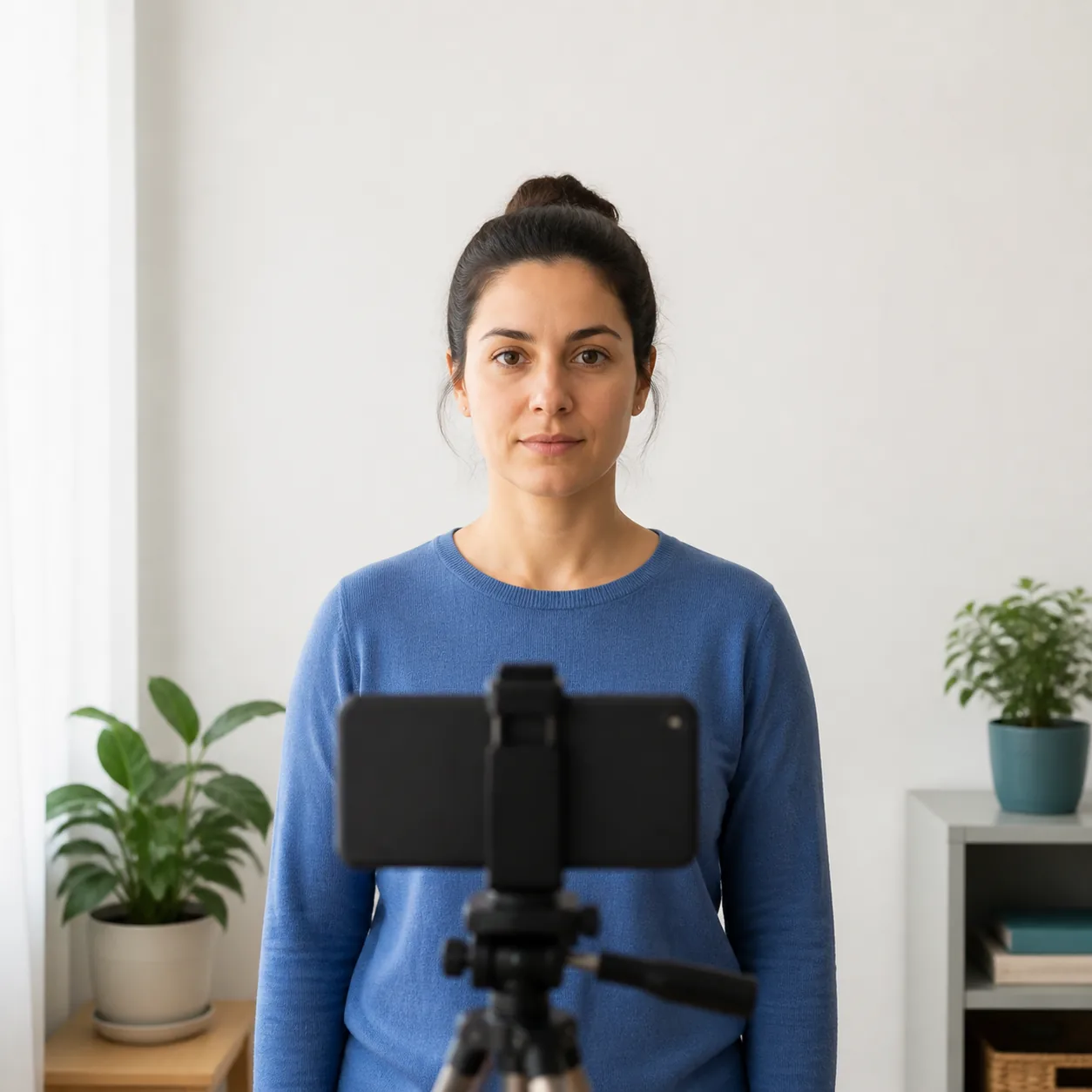
Il n’est pas nécessaire d’avoir un studio pour commencer une photo de type passeport 2x2. Une lentille propre, un iPhone stable, un fond uni, une lumière douce et un recadrage attentif comptent davantage qu’un appareil coûteux. Prenez plusieurs photos originales, gardez la plus nette et vérifiez les exigences exactes du document.
Étape par étape : prendre la photo avec un iPhone
Nettoyez l’objectif et préparez le téléphone
Essuyez l’objectif arrière avec un chiffon doux. Utilisez la caméra arrière si quelqu’un peut vous aider, car elle est souvent plus pratique que de tenir le téléphone trop près en mode selfie. Sinon, posez l’iPhone sur un trépied ou une surface stable et utilisez le retardateur.
- Utilisez le mode Photo normal, sans filtre ni effet artistique.
- Désactivez le mode Portrait, les retouches beauté et les effets de couleur marqués.
- Stabilisez le téléphone et vérifiez que l’objectif n’est pas masqué.
Choisissez un fond uni et une lumière douce
Placez-vous devant un mur clair et uni ou un fond autorisé par votre liste de contrôle. Orientez-vous vers une fenêtre lumineuse ou une lumière indirecte large. Le visage et le fond doivent être réguliers, sans ombres théâtrales.
- Évitez le soleil direct, le flash, les ombres fortes et une fenêtre derrière vous.
- Retirez du cadre les plantes, étagères, rideaux à motifs et objets distrayants.
- Vérifiez que les cheveux et les épaules ne se confondent pas avec un fond sombre.
Placez l’iPhone à hauteur des yeux
Installez la caméra à peu près à hauteur des yeux et parallèle au visage. Un téléphone orienté vers le haut ou le bas peut modifier la forme du visage et des épaules. Laissez une marge autour de la tête et du haut des épaules pour conserver de la souplesse au recadrage carré.
- Regardez l’objectif, et non votre reflet sur l’écran.
- Gardez les épaules droites et la tête bien verticale.
- Utilisez le retardateur pour rester immobile et détendre les mains.
Adoptez une expression neutre
Gardez les yeux ouverts, la bouche détendue et le visage entièrement visible. Portez des vêtements ordinaires qui ne cachent pas le visage. Les lunettes, couvre-chefs et exceptions religieuses ou médicales peuvent avoir des règles spécifiques : comparez toujours l’image avec l’autorité qui reçoit le document.
- Évitez le sourire marqué, la pose, les retouches fortes et les filtres qui changent le visage.
- Retirez chapeau et lunettes teintées sauf exception officielle.
- Prenez plusieurs vues afin qu’un clignement ou un flou ne choisisse pas à votre place.
Sélectionnez l’original le plus net
Examinez les images en taille réelle avant de recadrer. Gardez celle qui montre les yeux les plus nets, une lumière régulière, une posture droite et le moins de mouvement. Ne recadrez pas trop près avant d’avoir contrôlé la position demandée.
- Zoomez sur les yeux, la ligne des cheveux et les contours du visage.
- Écartez les images avec téléphone incliné, reflet, fond irrégulier ou ombre visible.
- Conservez l’original jusqu’à l’acceptation du fichier chargé ou imprimé.
Recadrez et exportez la version 2x2
Importez l’image choisie dans le Créateur de photos 2x2, gardez le format carré 2 x 2 pouces et contrôlez la position de la tête avant le téléchargement. Utilisez PNG ou JPG pour un envoi numérique et une mise en page d’impression pour les copies papier. L’outil prépare le fichier sans remplacer le contrôle final de l’autorité.
- Utilisez un recadrage 1:1 et gardez le visage centré avec une marge au-dessus.
- Contrôlez la limite de pixels et le type de fichier du portail.
- Pour l’impression, choisissez la taille réelle et mesurez le résultat plutôt que d’ajuster à la page.
Vérifiez le format 2x2 avant l’envoi
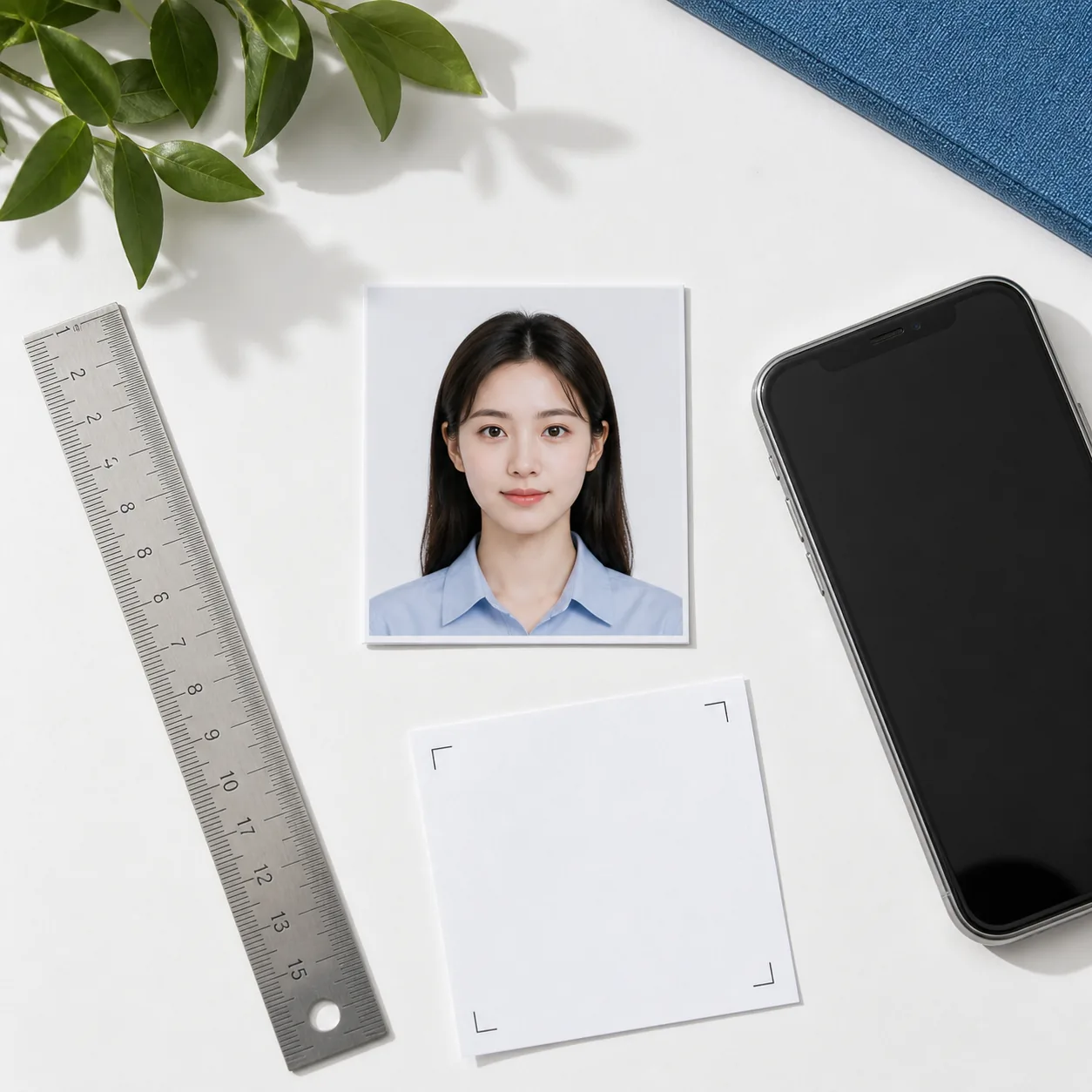
Une photo 2x2 mesure deux pouces sur deux : la sortie imprimée est donc carrée. Les pixels dépendent de la résolution et du portail. Ces repères servent à contrôler le fichier et ne constituent pas une garantie d’acceptation.
| Contrôle | Repère pratique | À vérifier |
|---|---|---|
| Taille physique | 2 x 2 po / environ 51 x 51 mm | Mesurez l’exemplaire imprimé si le formulaire demande une photo papier. |
| Proportion | Carré 1:1 | Centrez le visage et n’étirez pas l’image. |
| Repère pixels | 600 x 600 px à 300 DPI | Suivez le portail s’il indique une autre taille ou une limite de fichier. |
| Impression | Taille réelle, sans ajuster à la page | Utilisez une mise en page et mesurez la largeur et la hauteur finales. |
Le Département d’État américain, l’USCIS, les ambassades, écoles et autres organismes peuvent appliquer des règles différentes. Un recadrage 2x2 ne suffit pas à garantir l’acceptation.
Erreurs fréquentes avec l’iPhone
Les problèmes des photos prises à domicile viennent souvent de l’installation ou de la vérification finale, et non de la caméra elle-même.
- Tenir le téléphone trop près en selfie, ce qui peut créer une distorsion grand-angle.
- Se placer devant une fenêtre ou un mur à motifs qui ajoute reflets et détails.
- Activer le mode Portrait, les filtres, la retouche du visage ou un effet automatique de fond.
- Couper les cheveux, le menton ou les épaules avant de contrôler la position requise.
- Supposer que 600x600 pixels, un fond blanc ou un recadrage 2x2 conviennent partout.
- Imprimer avec l’option ajuster à la page sans mesurer le tirage final.
Que faire après la prise de vue ?
Terminez dans cet ordre afin de comparer facilement la prise de vue et le fichier final :
- Conservez l’original de l’iPhone et une copie de travail avant les modifications.
- Utilisez le Créateur de photos 2x2 pour recadrer, fixer le format carré et exporter le type de fichier nécessaire.
- Comparez le fond, la position de la tête, l’expression, les lunettes et les limites de fichier avec la liste officielle actuelle.
- Pour un dossier papier, imprimez à taille réelle, mesurez la copie et gardez une sauvegarde numérique.
Votre prise de vue est prête ?
Utilisez le Créateur de photos 2x2 après la prise de vue avec l’iPhone. Le recadrage, les notes de taille, les fonds et la sortie imprimable restent réunis pour la dernière vérification.
Ouvrir le Créateur de photos 2x2Références officielles à contrôler
Ces sources de première main servent d’exemple américain. Vérifiez ensuite l’autorité mentionnée sur votre propre formulaire : les règles varient selon le pays, le document et le canal d’envoi.
- Exigences du Département d’État américain pour les photos de passeport
Conseils officiels sur la taille, le fond, l’expression et la qualité. - Outil photo du Département d’État américain
Outil officiel pour vérifier et recadrer une photo de type passeport. - Conseils USCIS sur les photographies
Référence officielle à comparer pour un formulaire ou une procédure d’immigration.
Questions fréquentes : photo 2x2 de passeport avec un iPhone
Puis-je faire une photo 2x2 uniquement avec un iPhone ?
Oui, l’iPhone peut servir à prendre le portrait de départ. Vous devez ensuite recadrer et exporter le fichier au format demandé, puis le comparer aux exigences officielles en vigueur.
Faut-il utiliser la caméra avant ou arrière ?
Préférez la caméra arrière si quelqu’un peut vous aider ou si le téléphone est sur un trépied. Seul, le mode selfie avec retardateur peut fonctionner, mais évitez de vous placer trop près et contrôlez l’image enregistrée.
Une photo 2x2 est-elle toujours en 600x600 pixels ?
Non. Deux pouces sur deux décrivent la taille physique. 600x600 pixels est un repère courant à 300 DPI, mais le portail peut demander d’autres pixels, un autre DPI, une compression ou une taille de fichier précise.
Puis-je l’imprimer à la maison ?
Oui si le document accepte une photo imprimée et si l’imprimante respecte les dimensions physiques. Imprimez à taille réelle, désactivez l’ajustement à la page et mesurez la copie.
Cette méthode garantit-elle l’acceptation ?
Non. Le guide aide à préparer un fichier propre, mais seule l’autorité qui examine le dossier peut décider s’il respecte ses exigences actuelles.