Cómo hacer una foto de pasaporte 2x2 con iPhone
Usa tu iPhone para tomar un retrato nítido y de frente, y después prepáralo como una foto de 2x2 pulgadas para un pasaporte, visado, identificación o formulario. El método se centra en una configuración sencilla en casa y en revisar siempre las instrucciones vigentes de la autoridad receptora.
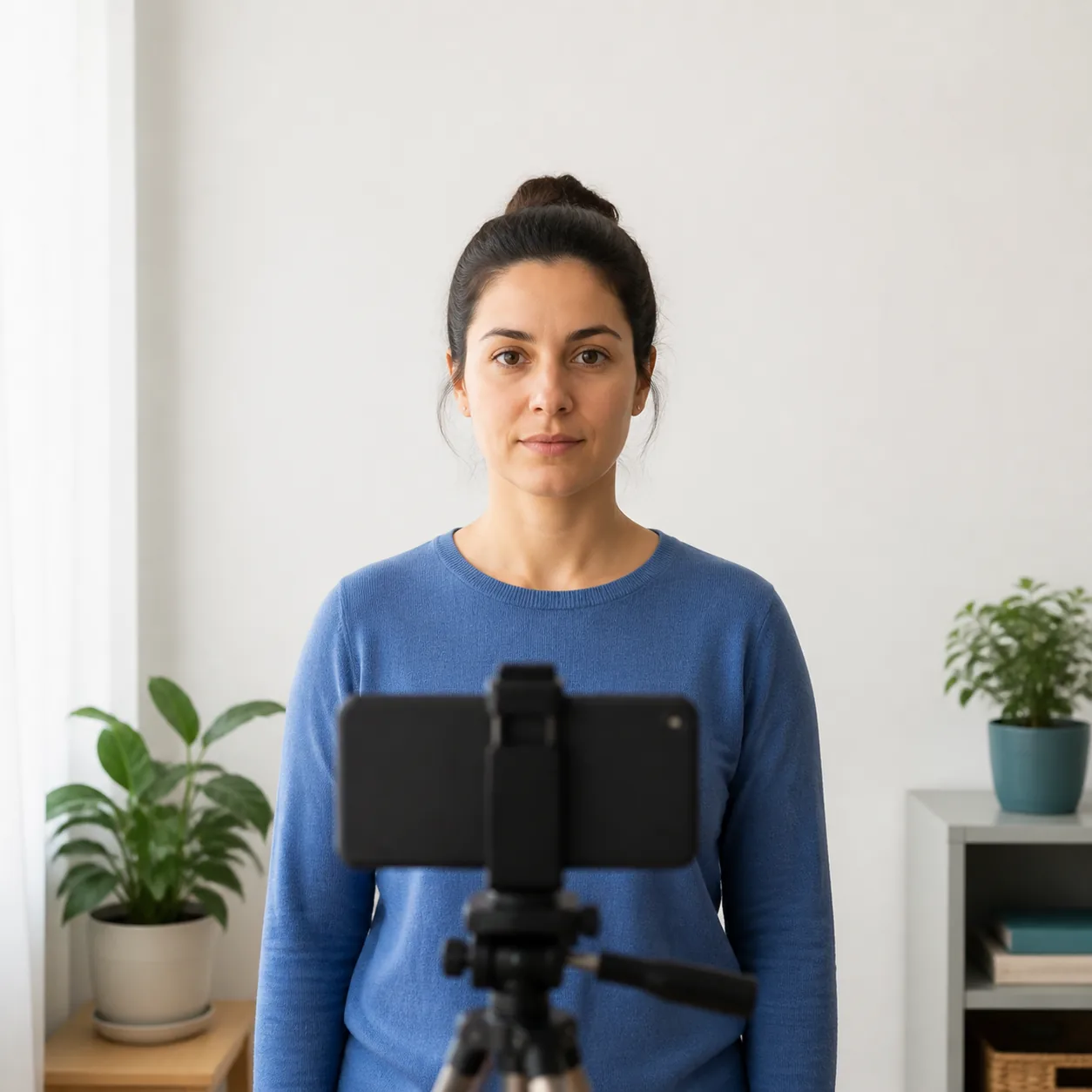
No necesitas un estudio para empezar una foto estilo pasaporte 2x2. Una lente limpia, un iPhone estable, un fondo liso, luz suave y un recorte cuidadoso importan más que una cámara cara. Toma varios originales, conserva el más nítido y comprueba los requisitos exactos del documento.
Paso a paso: toma la foto con un iPhone
Limpia la lente y prepara el teléfono
Limpia la cámara trasera con un paño suave. Si alguien puede ayudarte, usa la cámara trasera porque ofrece una vista más cómoda que sostener el teléfono muy cerca en modo selfie. Si estás solo, coloca el iPhone en un trípode o una superficie estable y usa el temporizador.
- Usa el modo Foto normal, sin filtros ni efectos estilizados.
- Desactiva el desenfoque de retrato, los retoques de belleza y los efectos de color fuertes.
- Comprueba que el teléfono esté estable y que la lente no quede tapada.
Elige un fondo liso y luz suave
Ponte delante de una pared clara y lisa u otro fondo permitido por la lista de requisitos. Mira hacia una ventana luminosa o usa luz indirecta amplia. El objetivo es iluminar el rostro y el fondo de forma uniforme, no crear un retrato dramático con sombras marcadas.
- Evita el sol directo, el reflejo del flash, sombras fuertes y una ventana brillante detrás.
- Saca del encuadre plantas, estanterías, cortinas estampadas y objetos que distraigan.
- Comprueba que el pelo y los hombros no se mezclen con un fondo oscuro.
Coloca el iPhone a la altura de los ojos
Pon la cámara aproximadamente a la altura de los ojos y paralela a tu cara. Si el teléfono apunta hacia arriba o hacia abajo, puede cambiar la forma del rostro y de los hombros. Deja un poco de espacio alrededor de la cabeza y la parte superior de los hombros para que el recorte cuadrado sea flexible.
- Mira al objetivo de la cámara, no a tu reflejo en la pantalla.
- Mantén los hombros rectos y la cabeza erguida.
- Usa el temporizador para mantener las manos relajadas y el cuerpo quieto.
Mantén una expresión neutra
Mantén los ojos abiertos, la boca relajada y el rostro completamente visible. Usa ropa normal que no cubra la cara. Las gafas, los cubrimientos de cabeza y las excepciones religiosas o médicas pueden tener reglas específicas, así que compara la imagen con la autoridad que recibe el documento.
- No uses una sonrisa exagerada, una pose, retoques intensos ni filtros que cambien el rostro.
- Quita sombreros y gafas tintadas salvo que las instrucciones oficiales permitan una excepción.
- Toma varias fotos para que un parpadeo o el movimiento no decidan el resultado.
Escoge el original más nítido
Revisa las fotos a tamaño completo antes de recortar. Elige la que tenga los ojos más claros, luz uniforme, postura recta y menos movimiento. No recortes tan cerca que el pelo, la barbilla o los hombros queden cortados antes de preparar el formato 2x2.
- Amplía la imagen y revisa los ojos, la línea del pelo y los bordes del rostro.
- Descarta imágenes con el teléfono inclinado, reflejos, fondo irregular o sombras visibles.
- Conserva el archivo original hasta que la carga o la impresión final haya sido aceptada.
Recorta y exporta la versión 2x2
Sube la imagen elegida al Creador de fotos 2x2, mantén el preset cuadrado de 2x2 pulgadas y revisa la posición de la cabeza antes de descargar. Usa PNG o JPG para una carga digital y un diseño de impresión cuando necesites copias físicas. La herramienta prepara el archivo, pero no sustituye la revisión de la autoridad.
- Usa un recorte 1:1 y mantén el rostro centrado con espacio suficiente por encima.
- Comprueba el límite de píxeles y el tipo de archivo que pide el portal.
- Si vas a imprimir, imprime a tamaño real y mide el resultado en vez de usar ajustar a página.
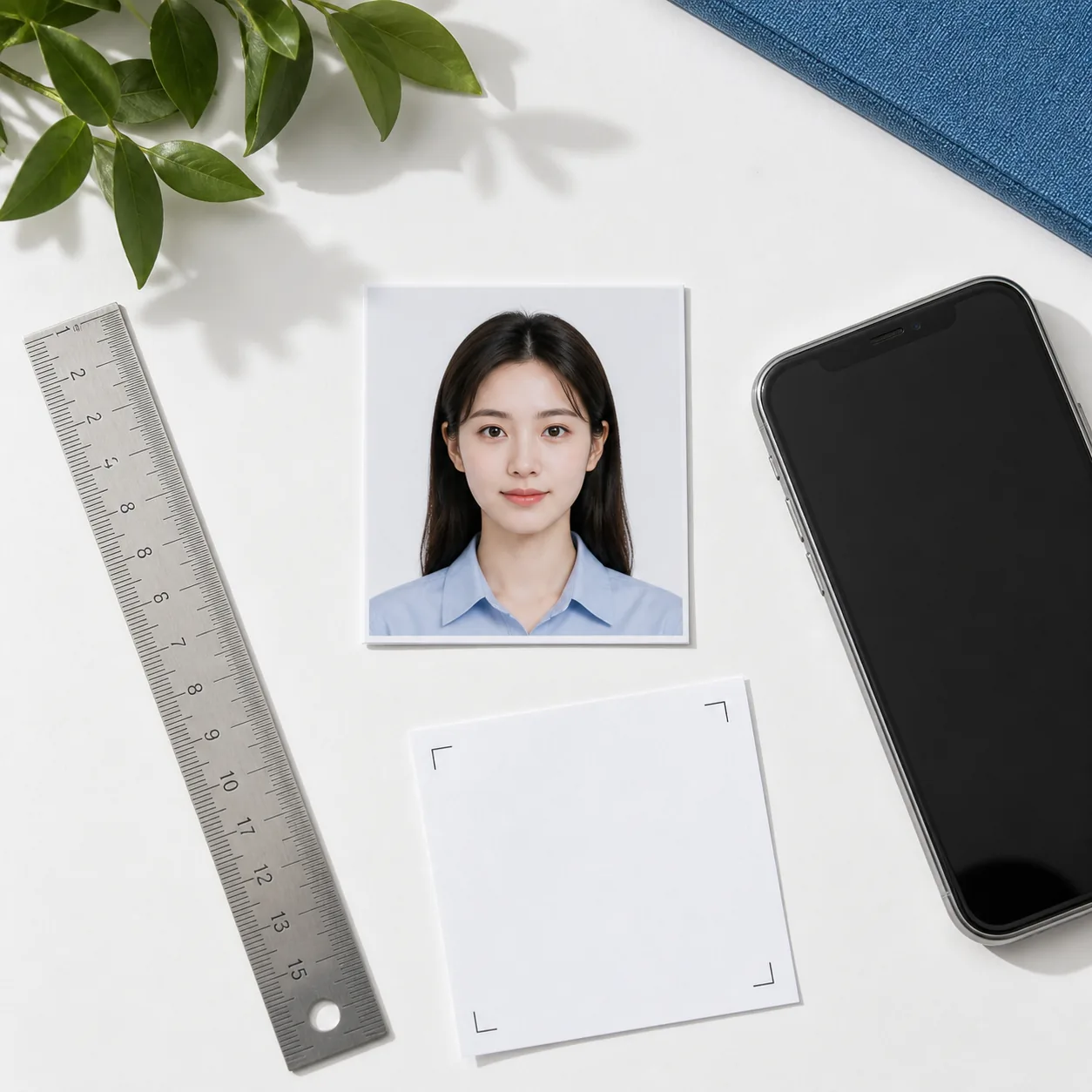
Comprueba el tamaño 2x2 antes de enviarla
Una foto 2x2 mide dos pulgadas de ancho por dos de alto, por lo que la salida física es cuadrada. Los píxeles dependen de la resolución y del portal de carga. Estas referencias sirven para revisar el archivo, no garantizan su aprobación.
| Comprobación | Referencia práctica | Qué revisar |
|---|---|---|
| Tamaño físico | 2 x 2 in / aproximadamente 51 x 51 mm | Mide una copia impresa si el formulario pide una foto física. |
| Proporción | Cuadrado 1:1 | Mantén el rostro centrado y no estires la imagen. |
| Referencia de píxeles | 600 x 600 px a 300 DPI | Sigue el portal si indica otros píxeles o un límite de archivo. |
| Impresión | Tamaño real, sin ajustar a página | Usa una plantilla de impresión y confirma el ancho y alto terminados. |
El Departamento de Estado de EE. UU., USCIS, embajadas, centros educativos, empresas y otras organizaciones pueden publicar requisitos distintos. Un recorte 2x2 por sí solo no garantiza la aceptación.
Errores habituales con el iPhone
La mayoría de los problemas de las fotos caseras se deben a la preparación o a la revisión final, no a la cámara del iPhone.
- Usar un selfie demasiado cerca, que puede producir distorsión de gran angular.
- Ponerse delante de una ventana o una pared estampada con reflejos o detalles.
- Activar el modo Retrato, filtros, retoque facial o efectos automáticos de fondo.
- Cortar el pelo, la barbilla o los hombros antes de comprobar la posición exigida.
- Suponer que 600x600 píxeles, fondo blanco o un recorte 2x2 cumplen todas las reglas.
- Imprimir con ajustar a página activado y no medir nunca la copia terminada.
Qué hacer después de tomar la foto
Termina el flujo en este orden para poder comparar fácilmente la captura y el archivo final:
- Guarda el original del iPhone y una copia de trabajo antes de editar.
- Usa el Creador de fotos 2x2 para recortar, fijar el tamaño cuadrado y exportar el formato necesario.
- Compara el fondo, la posición de la cabeza, la expresión, las gafas y los límites de archivo con la lista oficial actual.
- Para una entrega en papel, imprime a tamaño real, mide la copia y conserva una copia digital.
¿Ya tienes una captura limpia?
Usa el Creador de fotos 2x2 después de tomar la foto con el iPhone. Tendrás el recorte, las notas de tamaño, las opciones de fondo y la salida para impresión en un mismo flujo.
Abrir el Creador de fotos 2x2Referencias oficiales que conviene comprobar
Usa estas fuentes de primera mano para el ejemplo estadounidense y revisa después la autoridad que aparece en tu propio formulario. Los requisitos pueden cambiar según el país, el documento y el canal de entrega.
- Requisitos de fotos de pasaporte del Departamento de Estado de EE. UU.
Guía oficial estadounidense sobre tamaño, fondo, expresión y calidad. - Herramienta de fotos del Departamento de Estado de EE. UU.
Herramienta oficial para revisar y recortar una foto estilo pasaporte. - Guía de fotografías de USCIS
Referencia oficial para comparar cuando interviene un formulario o trámite de inmigración.
Preguntas frecuentes sobre fotos 2x2 con iPhone
¿Puedo hacer una foto de pasaporte 2x2 solo con un iPhone?
Sí, el iPhone puede capturar el retrato inicial. Después debes recortar y exportar el archivo al tamaño pedido y compararlo con los requisitos oficiales vigentes del documento.
¿Es mejor la cámara frontal o la trasera?
Usa la cámara trasera si alguien puede ayudarte o si el teléfono está en un trípode. Si estás solo, la cámara frontal y el temporizador pueden funcionar, pero evita acercarte demasiado y revisa bien la imagen guardada.
¿Una foto 2x2 es siempre de 600x600 píxeles?
No necesariamente. Dos por dos pulgadas describe el tamaño físico. 600x600 píxeles es una referencia común a 300 DPI, pero el portal puede exigir otros píxeles, DPI, compresión o tamaño de archivo.
¿Puedo imprimirla en casa?
Sí, si el documento acepta una foto impresa y la impresora puede respetar las dimensiones físicas. Imprime a tamaño real, evita ajustar a página y mide la copia antes de enviarla.
¿Este método garantiza la aprobación?
No. La guía ayuda a preparar un archivo limpio, pero solo la autoridad que revisa el trámite puede decidir si cumple sus requisitos actuales.