iPhoneで2x2のパスポート写真を撮る方法
iPhoneで正面向きの鮮明な写真を撮影し、パスポート、ビザ、身分証、申請フォーム向けの2x2インチ写真として整えます。自宅で再現しやすい撮影環境と、提出前に最新の提出先ルールを確認する流れを紹介します。
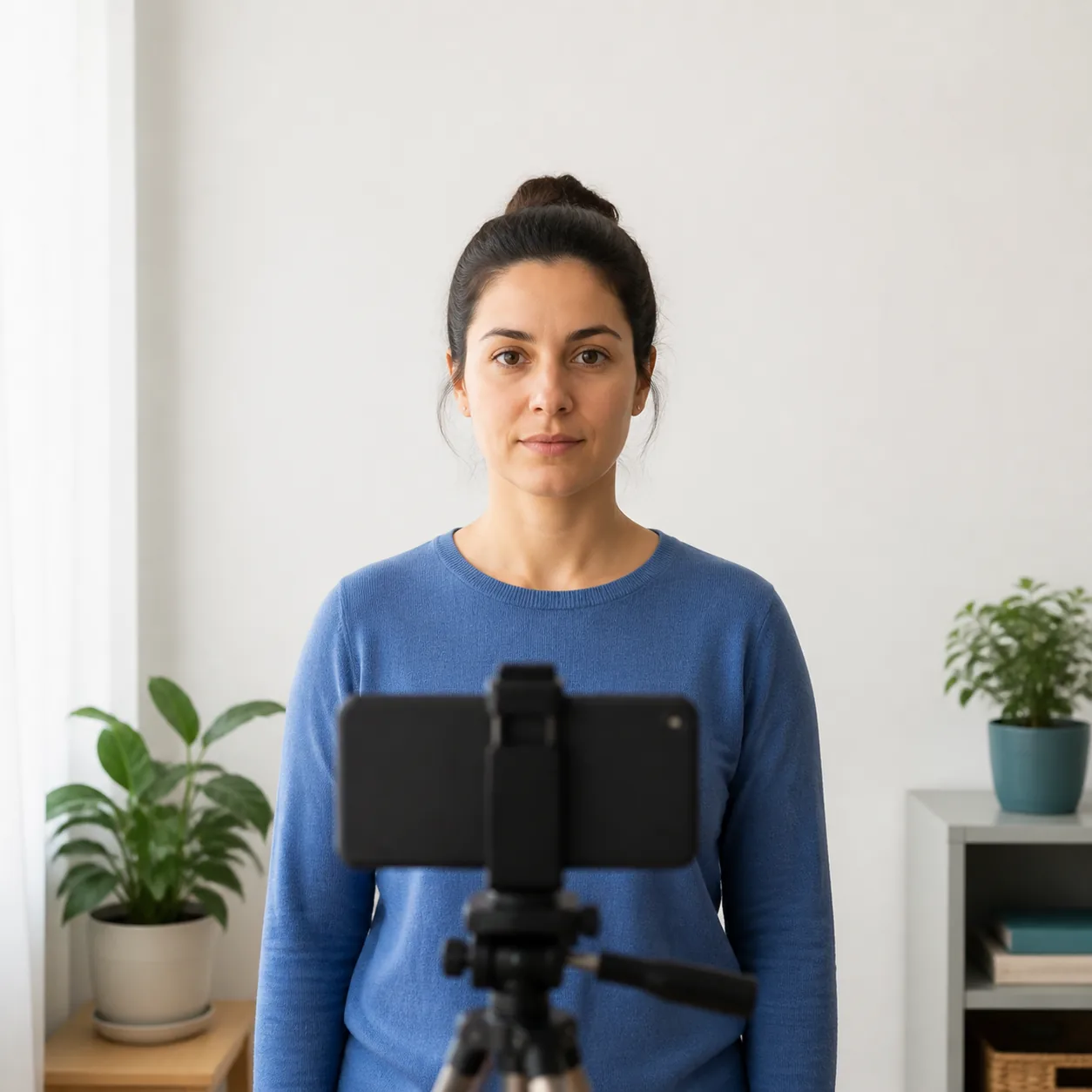
2x2のパスポート写真を撮るために、写真館や高価なカメラは必須ではありません。レンズをきれいにすること、iPhoneを固定すること、無地の背景、やわらかな光、最後のトリミング確認が重要です。元の写真を何枚か撮影し、最も鮮明な1枚を選んで、提出先の最新要件を確認してください。
手順:iPhoneで撮影する
レンズを拭き、iPhoneを準備する
背面カメラのレンズを柔らかい布で拭きます。手伝ってくれる人がいる場合は背面カメラを使うと、近距離の自撮りより自然に撮りやすくなります。一人なら三脚や安定した台にiPhoneを置き、タイマーを使います。
- フィルターや加工のない通常の写真モードを使う。
- ポートレートぼかし、美肌加工、強い色効果をオフにする。
- iPhoneが動かず、レンズがふさがれていないことを確認する。
無地の背景とやわらかな光を選ぶ
明るく無地の壁、または申請書類で認められている背景の前に立ちます。明るい窓の方向を向くか、広がった間接光を使います。顔と背景が均一に見えることが目的で、強い影のあるポートレートにする必要はありません。
- 直射日光、フラッシュの反射、強い影、背後の明るい窓を避ける。
- 植物、棚、柄のあるカーテンなどを画面から外す。
- 髪や肩が暗い背景に溶け込んでいないか確認する。
iPhoneを目の高さに置く
カメラを目の高さ付近に置き、顔と平行にします。iPhoneが上向きや下向きになると、顔や肩の形が変わって見えることがあります。頭と肩の上部に少し余白を残すと、後の正方形トリミングに余裕ができます。
- 画面の自分ではなく、カメラレンズを見る。
- 肩を水平にし、頭を傾けない。
- タイマーを使い、手を下ろして体を動かさない。
提出用に自然な表情を保つ
両目を開け、口元をリラックスさせ、顔全体が見えるようにします。顔を覆わない一般的な服装を選びます。眼鏡、帽子、宗教上・医療上の例外には書類ごとのルールがあるため、提出先の案内と照合してください。
- 大きな笑顔、ポーズ、強いレタッチ、顔を変えるフィルターを避ける。
- 公式に認められる例外がない限り、帽子や色付き眼鏡を外す。
- まばたきや手ぶれに備えて複数枚撮影する。
最も鮮明な元写真を選ぶ
トリミング前に元写真を拡大して確認します。目が鮮明で、光が均一、姿勢がまっすぐで、動きが少ない写真を選びます。髪、あご、肩を必要以上に切り取らないよう、2x2の配置を決める前に余白を残します。
- 目、髪の生え際、顔の輪郭を拡大して確認する。
- iPhoneの傾き、反射、不均一な背景、目立つ影がある写真を除く。
- アップロードや印刷が受理されるまで元ファイルを残す。
2x2にトリミングして書き出す
選んだ写真を2x2写真メーカーにアップロードし、2x2インチの正方形プリセットを選んで、ダウンロード前に頭の位置を確認します。デジタル提出にはPNGまたはJPG、紙で使う場合は印刷レイアウトを選びます。ツールはファイル準備を助けますが、最終判断は提出先が行います。
- 1:1の正方形で、顔を中央に置き、頭上に適度な余白を残す。
- 提出ポータルのピクセル上限とファイル形式を確認する。
- 印刷時は実寸を選び、「用紙に合わせる」にせず完成サイズを測る。
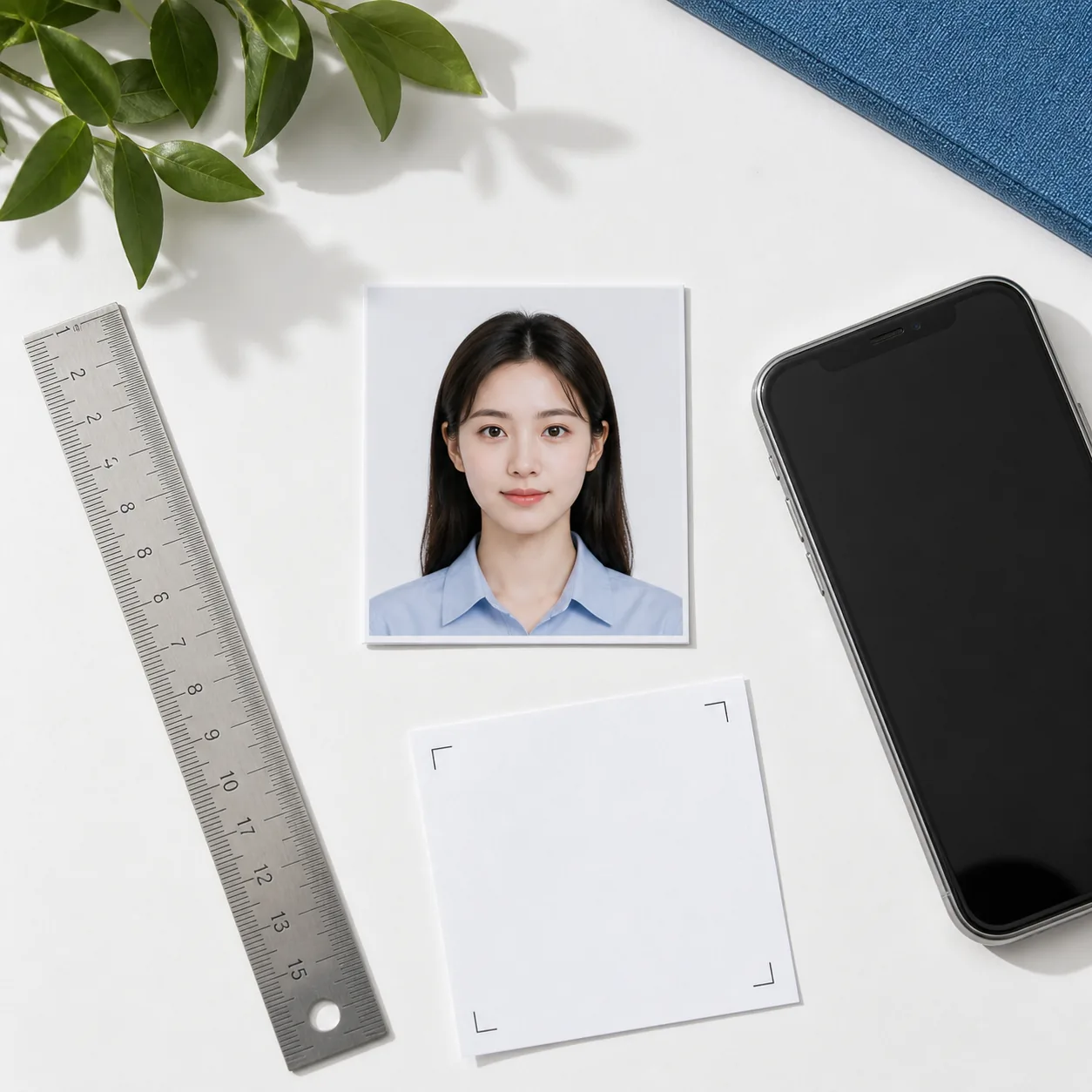
提出前に2x2のサイズを確認する
2x2写真は幅2インチ、高さ2インチなので、物理的には正方形です。ピクセル数は解像度やアップロード先によって変わります。以下は確認用の目安であり、受理を保証するものではありません。
| 確認項目 | 実用的な目安 | 確認すること |
|---|---|---|
| 実寸 | 2 x 2インチ / 約51 x 51 mm | 紙の写真が必要なら印刷後の寸法を測る。 |
| 縦横比 | 正方形 1:1 | 顔を中央に置き、画像を引き伸ばさない。 |
| ピクセル目安 | 300 DPIで600 x 600 px | ポータルが別のピクセル数や容量を指定する場合は従う。 |
| 印刷 | 実寸、「用紙に合わせる」を使わない | 印刷レイアウトを使い、完成した幅と高さを測る。 |
米国国務省、USCIS、大使館、学校、勤務先などはそれぞれ異なるルールを定めることがあります。2x2に切り抜くだけで受理が保証されるわけではありません。
iPhone撮影で避けたい失敗
自宅撮影で問題になるのは、iPhoneの性能よりも準備と最後の確認であることが多いです。
- 顔に近すぎる自撮りで広角のゆがみが出る。
- 窓の前や柄のある壁で反射や背景の情報が増える。
- ポートレートモード、フィルター、顔のレタッチ、自動背景効果を使う。
- 必要な頭の位置を確認する前に髪、あご、肩を切る。
- 600x600ピクセル、白背景、2x2の切り抜きがすべての提出先で通用すると考える。
- 「用紙に合わせる」で印刷し、完成した写真を測らない。
撮影後に行うこと
元写真と完成ファイルを比較しやすくするため、次の順番で仕上げます。
- 編集前にiPhoneの元写真と作業用コピーを保存する。
- 2x2写真メーカーでトリミング、正方形サイズ、必要な形式を書き出す。
- 背景、頭の位置、表情、眼鏡、ファイル容量を現在の公式チェックリストと比較する。
- 紙で提出する場合は実寸で印刷し、コピーを測ってデジタルの控えも残す。
きれいな元写真が撮れたら
iPhoneで撮影した後は2x2写真メーカーを使ってください。トリミング、サイズのメモ、背景設定、印刷出力を最後の確認まで一つの流れで扱えます。
2x2写真メーカーを開く確認しておきたい公式情報
以下は米国向けの一次情報の例です。自分の申請書に記載された提出先も確認してください。要件は国、書類、提出方法で変わることがあります。
- 米国国務省 パスポート写真の要件
サイズ、背景、表情、品質に関する米国の公式案内。 - 米国国務省の写真ツール
パスポート用写真の確認とトリミングに使える公式ツール。 - USCIS 写真に関する案内
移民関連のフォームや手続きで照合する一次情報。
iPhoneで2x2パスポート写真を撮るよくある質問
iPhoneだけで2x2のパスポート写真を撮れますか?
はい。iPhoneで元になるポートレートを撮影できます。ただし、指定サイズにトリミングして書き出し、提出先の最新要件と照合する必要があります。
前面カメラと背面カメラはどちらがよいですか?
手伝ってくれる人がいる、または三脚を使う場合は背面カメラをおすすめします。一人ならタイマー付きの前面カメラも使えますが、近づきすぎず保存画像を確認してください。
2x2写真は必ず600x600ピクセルですか?
必ずではありません。2x2インチは実寸を表し、600x600ピクセルは300 DPIでの一般的な目安です。提出先が別のピクセル数、DPI、圧縮、容量を指定する場合があります。
自宅で印刷できますか?
印刷写真が認められ、プリンターが実寸を保てるなら可能です。実寸で印刷し、「用紙に合わせる」を無効にして、完成した写真を測ってください。
この方法でパスポートやビザの受理が保証されますか?
いいえ。このガイドはきれいな元ファイルを準備するためのものです。受理を判断するのは、提出先の最新ルールに基づく審査機関です。