Como tirar uma foto 2x2 no iPhone
Use o iPhone para capturar um retrato nítido e de frente e depois prepare a imagem como uma foto de 2x2 polegadas para passaporte, visto, documento ou formulário. O método abaixo usa uma configuração simples em casa e uma conferência final com as instruções atuais da autoridade responsável.
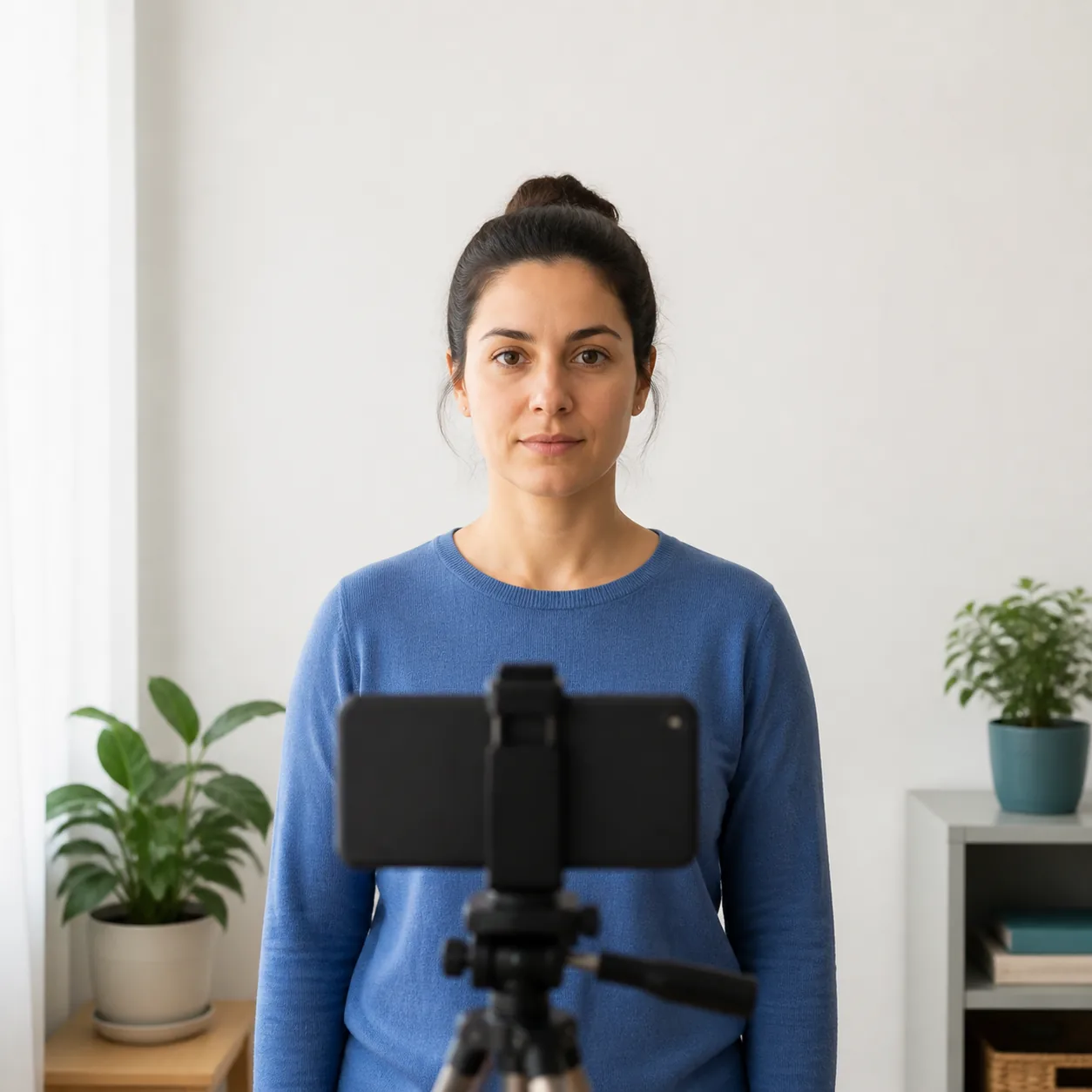
Você não precisa de um estúdio para começar uma foto de passaporte 2x2. Uma lente limpa, um iPhone estável, um fundo simples, luz suave e um recorte cuidadoso são mais importantes do que uma câmera cara. Tire várias fotos originais, escolha a mais nítida e confira as exigências exatas do documento.
Passo a passo: tire a foto com o iPhone
Limpe a lente e prepare o telefone
Limpe a lente da câmera traseira com um pano macio. Use a câmera traseira quando alguém puder ajudar, pois ela costuma ser melhor do que segurar o telefone muito perto em modo selfie. Se estiver sozinho, coloque o iPhone em um tripé ou superfície firme e use o temporizador.
- Use o modo Foto normal, sem filtros nem efeitos estilizados.
- Desative o modo Retrato, retoques de beleza e efeitos fortes de cor.
- Deixe o telefone estável e confirme que a lente está livre.
Escolha um fundo liso e luz suave
Fique diante de uma parede clara e lisa ou de outro fundo permitido pela lista do documento. Vire-se para uma janela clara ou use luz indireta ampla. O objetivo é iluminar rosto e fundo de maneira uniforme, sem sombras duras.
- Evite sol direto, reflexo do flash, sombras fortes e uma janela atrás de você.
- Retire plantas, prateleiras, cortinas estampadas e objetos que distraiam.
- Confira se o cabelo e os ombros não se confundem com um fundo escuro.
Posicione o iPhone na altura dos olhos
Coloque a câmera aproximadamente na altura dos olhos e paralela ao rosto. Um telefone apontado para cima ou para baixo pode mudar o formato do rosto e dos ombros. Deixe uma margem ao redor da cabeça e dos ombros para que o recorte quadrado tenha flexibilidade.
- Olhe diretamente para a lente, não para o reflexo na tela.
- Mantenha os ombros alinhados e a cabeça reta.
- Use o temporizador para deixar as mãos relaxadas e ficar imóvel.
Use uma expressão neutra
Mantenha os dois olhos abertos, a boca relaxada e o rosto totalmente visível. Use roupas comuns que não cubram o rosto. Óculos, coberturas de cabeça e exceções religiosas ou médicas podem ter regras próprias; compare a imagem com a autoridade que receberá o documento.
- Evite sorriso exagerado, pose, retoque intenso ou filtro que altere o rosto.
- Retire chapéus e óculos escuros, salvo se a instrução oficial permitir uma exceção.
- Tire várias fotos para que piscadas ou borrões não decidam o resultado.
Escolha o original mais nítido
Revise as fotos em tamanho real antes de recortar. Escolha a imagem com olhos nítidos, iluminação uniforme, postura reta e pouco movimento. Não corte tão perto que cabelo, queixo ou ombros sejam cortados antes da preparação do formato 2x2.
- Amplie os olhos, a linha do cabelo e as bordas do rosto.
- Descarte imagens com telefone inclinado, reflexos, fundo irregular ou sombra visível.
- Guarde o arquivo original até a carga ou impressão final ser aceita.
Recorte e exporte a versão 2x2
Envie a imagem escolhida para o Criador de fotos 2x2, mantenha o preset quadrado de 2x2 polegadas e revise a posição da cabeça antes de baixar. Use PNG ou JPG para o envio digital e um layout de impressão para cópias físicas. A ferramenta prepara o arquivo, mas não substitui a análise da autoridade.
- Use o recorte 1:1 e deixe o rosto centralizado com espaço acima da cabeça.
- Confira o limite de pixels e o tipo de arquivo solicitado pelo portal.
- Para imprimir, use o tamanho real e meça o resultado em vez de ajustar à página.
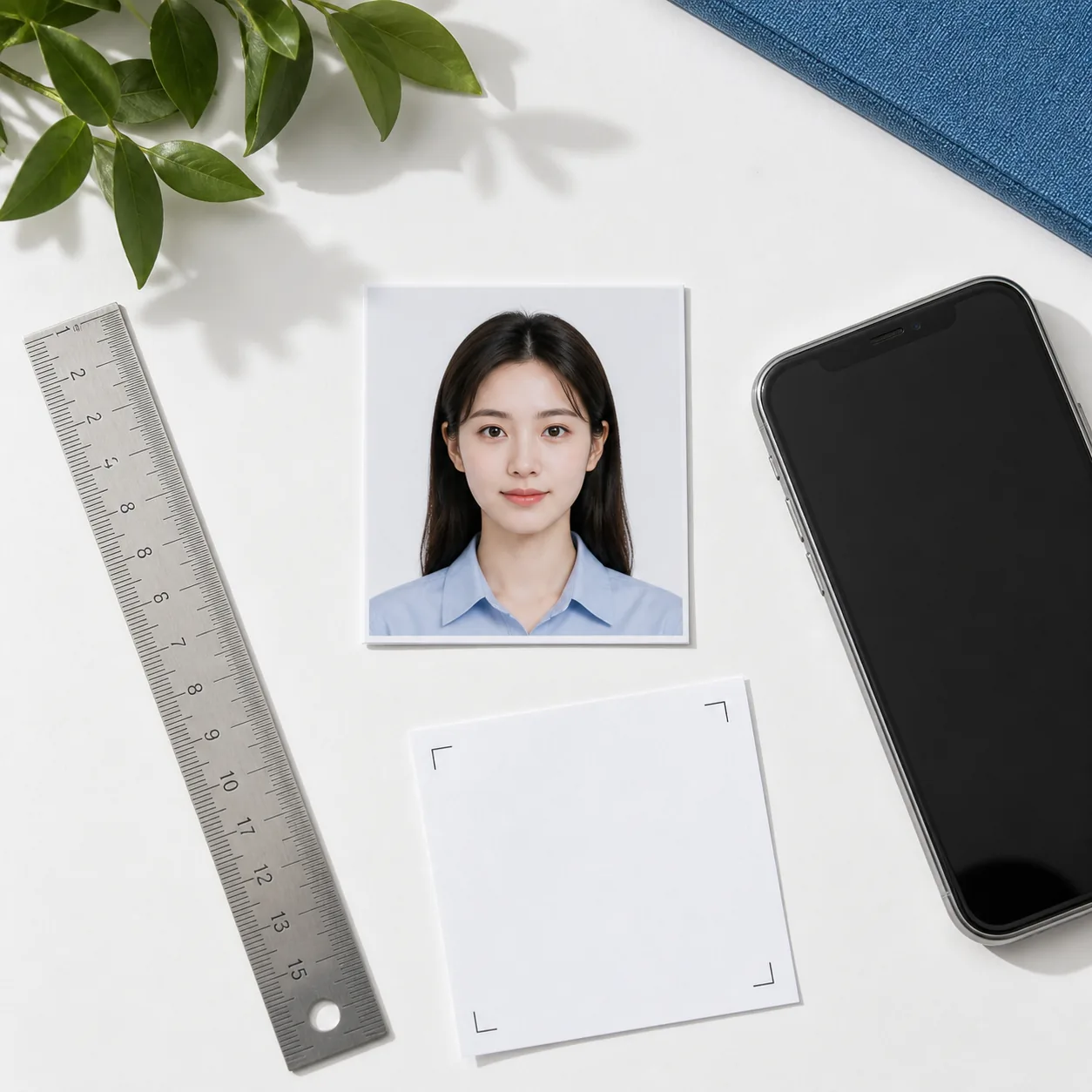
Confira o tamanho 2x2 antes de enviar
Uma foto 2x2 mede duas polegadas por duas polegadas, portanto a saída física é quadrada. Os pixels dependem da resolução e do portal de envio. As referências abaixo ajudam na conferência, mas não garantem aprovação.
| Conferência | Referência prática | O que verificar |
|---|---|---|
| Tamanho físico | 2 x 2 pol. / cerca de 51 x 51 mm | Meça a cópia impressa se o formulário pedir uma foto física. |
| Proporção | Quadrado 1:1 | Mantenha o rosto centralizado e não estique a imagem. |
| Referência de pixels | 600 x 600 px a 300 DPI | Siga o portal se ele informar outros pixels ou limite de arquivo. |
| Impressão | Tamanho real, sem ajustar à página | Use um layout de impressão e meça largura e altura finais. |
O Departamento de Estado dos EUA, o USCIS, consulados, escolas, empresas e outras organizações podem ter regras diferentes. Um recorte 2x2 sozinho não garante aceitação.
Erros comuns no iPhone
A maioria dos problemas em fotos feitas em casa vem da preparação ou da revisão final, não da câmera do iPhone.
- Usar uma selfie muito próxima, causando distorção de grande angular.
- Ficar diante de uma janela ou parede estampada que cria reflexos ou detalhes no fundo.
- Ativar modo Retrato, filtros, retoque facial ou efeito automático de fundo.
- Cortar cabelo, queixo ou ombros antes de conferir a posição exigida.
- Presumir que 600x600 pixels, fundo branco ou recorte 2x2 servem para toda autoridade.
- Imprimir com ajustar à página ativado e não medir a cópia final.
O que fazer depois de tirar a foto
Finalize nesta ordem para comparar facilmente a captura e o arquivo pronto:
- Guarde o original do iPhone e uma cópia de trabalho antes de editar.
- Use o Criador de fotos 2x2 para recortar, definir o tamanho quadrado e exportar o formato necessário.
- Compare fundo, posição da cabeça, expressão, óculos e limites do arquivo com a lista oficial atual.
- Para entrega em papel, imprima em tamanho real, meça a cópia e mantenha um backup digital.
A captura está pronta?
Use o Criador de fotos 2x2 depois de tirar a foto no iPhone. Recorte, notas de tamanho, fundos e saída para impressão ficam juntos para a revisão final.
Abrir o Criador de fotos 2x2Referências oficiais para conferir
Use estas fontes primárias como exemplo para os EUA e depois confira a autoridade indicada no seu formulário. Os requisitos variam conforme país, documento e canal de envio.
- Requisitos de foto de passaporte do Departamento de Estado dos EUA
Orientações oficiais sobre tamanho, fundo, expressão e qualidade. - Ferramenta de fotos do Departamento de Estado dos EUA
Ferramenta oficial para conferir e recortar uma foto no estilo passaporte. - Orientações do USCIS para fotografias
Fonte oficial para comparar quando houver formulário ou processo de imigração.
Perguntas frequentes sobre foto 2x2 no iPhone
Posso tirar uma foto de passaporte 2x2 usando apenas um iPhone?
Sim, o iPhone pode capturar o retrato inicial. Depois, recorte e exporte o arquivo no tamanho pedido e compare-o com as regras oficiais atuais do documento.
Devo usar a câmera frontal ou traseira?
Use a câmera traseira se alguém puder ajudar ou se o telefone estiver em um tripé. Sozinho, o modo frontal com temporizador pode funcionar, mas evite ficar perto demais e revise a imagem salva.
Uma foto 2x2 é sempre 600x600 pixels?
Não. Duas por duas polegadas descrevem o tamanho físico. 600x600 pixels é uma referência comum a 300 DPI, mas o portal pode exigir outros pixels, DPI, compressão ou tamanho de arquivo.
Posso imprimir a foto em casa?
Sim, se o documento aceitar foto impressa e a impressora respeitar as dimensões. Imprima em tamanho real, desative o ajuste à página e meça a cópia.
Este método garante a aprovação?
Não. O guia ajuda a preparar um arquivo limpo, mas somente a autoridade responsável pode decidir se ele atende às exigências atuais.