Come fare una foto 2x2 con iPhone
Usa il tuo iPhone per scattare un ritratto nitido e frontale, poi preparalo come foto da 2 x 2 pollici per passaporto, visto, documento o modulo. La procedura usa una semplice configurazione domestica e una verifica finale con le istruzioni aggiornate dell’autorità che riceverà il documento.
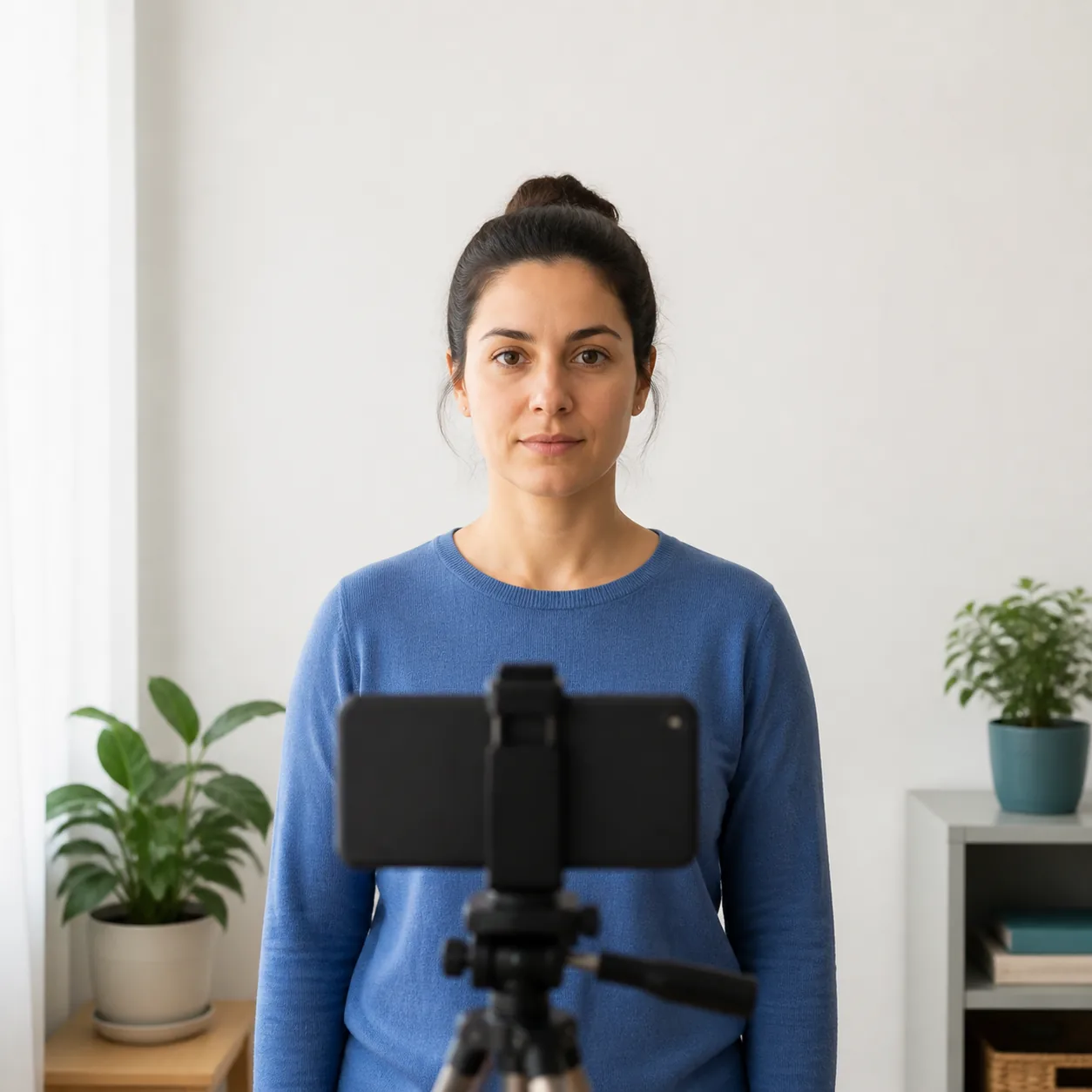
Non serve uno studio fotografico per iniziare una foto stile passaporto 2x2. Una lente pulita, un iPhone stabile, uno sfondo semplice, luce morbida e un ritaglio attento contano più di una fotocamera costosa. Scatta diversi originali, scegli quello più nitido e controlla i requisiti esatti del documento.
Passo dopo passo: scatta la foto con iPhone
Pulisci la lente e prepara il telefono
Pulisci la lente della fotocamera posteriore con un panno morbido. Usa la fotocamera posteriore se qualcuno può aiutarti, perché di solito è preferibile a un selfie troppo ravvicinato. Se sei solo, appoggia l’iPhone su un treppiede o una superficie stabile e usa il timer.
- Usa la modalità Foto normale, senza filtri o effetti artistici.
- Disattiva sfocatura ritratto, ritocchi estetici ed effetti di colore forti.
- Tieni fermo il telefono e assicurati che la lente sia libera.
Scegli sfondo semplice e luce morbida
Mettiti davanti a una parete chiara e uniforme o a uno sfondo consentito dalla checklist del documento. Rivolgiti verso una finestra luminosa oppure usa luce indiretta ampia. Il viso e lo sfondo devono essere uniformi, senza ombre dure.
- Evita sole diretto, riflessi del flash, ombre forti e una finestra luminosa alle spalle.
- Togli piante, scaffali, tende a fantasia e altri elementi di disturbo.
- Controlla che capelli e spalle non si confondano con uno sfondo scuro.
Metti l’iPhone all’altezza degli occhi
Posiziona la fotocamera circa all’altezza degli occhi e parallela al viso. Un telefono inclinato verso l’alto o il basso può cambiare la forma di viso e spalle. Lascia un po’ di spazio intorno a testa e parte alta delle spalle per avere margine nel ritaglio quadrato.
- Guarda direttamente l’obiettivo, non il tuo riflesso sullo schermo.
- Tieni spalle allineate e testa dritta.
- Usa il timer per tenere le mani rilassate e restare fermo.
Mantieni un’espressione neutra
Tieni gli occhi aperti, la bocca rilassata e il viso completamente visibile. Indossa abiti normali che non coprano il volto. Occhiali, copricapi ed eccezioni religiose o mediche possono avere regole specifiche: confronta sempre l’immagine con l’autorità competente.
- Evita sorriso marcato, pose, ritocchi intensi e filtri che cambiano il viso.
- Togli cappelli e occhiali scuri salvo eccezioni ufficiali.
- Scatta più foto per non lasciare che occhi chiusi o mosso scelgano il risultato.
Scegli l’originale più nitido
Controlla le foto a grandezza intera prima di ritagliare. Scegli quella con occhi nitidi, luce uniforme, postura dritta e meno movimento. Non tagliare troppo vicino prima di aver controllato la posizione richiesta di testa e spalle.
- Ingrandisci occhi, attaccatura dei capelli e contorni del viso.
- Scarta foto con telefono inclinato, riflessi, sfondo irregolare o ombre visibili.
- Conserva l’originale fino all’accettazione del caricamento o della stampa.
Ritaglia ed esporta la versione 2x2
Carica l’immagine scelta nel Creatore foto 2x2, mantieni il preset quadrato da 2 x 2 pollici e controlla la posizione della testa prima di scaricare il file. Usa PNG o JPG per un caricamento digitale e un layout di stampa per le copie fisiche. Lo strumento prepara il file, ma non sostituisce la verifica dell’autorità.
- Usa un ritaglio 1:1 e tieni il viso centrato con spazio sopra la testa.
- Controlla limite di pixel e tipo di file richiesti dal portale.
- Per la stampa scegli dimensioni reali e misura il risultato invece di adattare alla pagina.
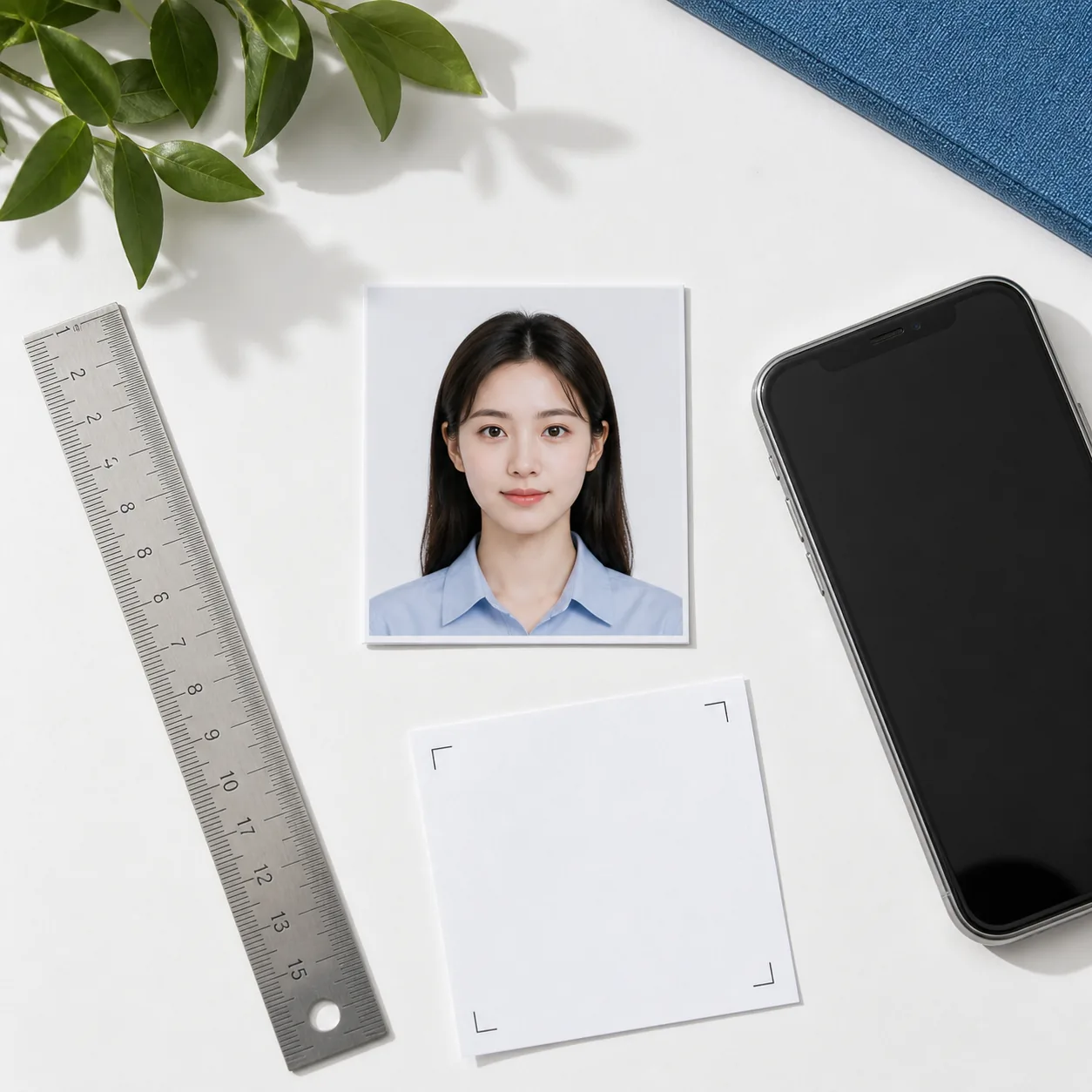
Controlla il formato 2x2 prima dell’invio
Una foto 2x2 misura due pollici per due pollici, quindi la stampa è quadrata. I pixel dipendono da risoluzione e portale di caricamento. Questi valori aiutano a verificare il file, ma non garantiscono l’accettazione.
| Controllo | Riferimento pratico | Cosa verificare |
|---|---|---|
| Dimensione fisica | 2 x 2 pollici / circa 51 x 51 mm | Misura la copia stampata se il modulo richiede una foto cartacea. |
| Proporzione | Quadrato 1:1 | Centra il viso e non deformare l’immagine. |
| Riferimento pixel | 600 x 600 px a 300 DPI | Segui il portale se indica altri pixel o un limite di file. |
| Stampa | Dimensione reale, senza adatta alla pagina | Usa un layout di stampa e misura larghezza e altezza finali. |
Il Dipartimento di Stato USA, USCIS, ambasciate, scuole, aziende e altre organizzazioni possono avere regole diverse. Un semplice ritaglio 2x2 non garantisce l’accettazione.
Errori comuni con iPhone
I problemi delle foto scattate a casa dipendono spesso dalla preparazione o dal controllo finale, non dalla fotocamera dell’iPhone.
- Usare un selfie troppo vicino al viso e creare distorsione grandangolare.
- Stare davanti a una finestra o a una parete decorata con riflessi o dettagli.
- Attivare modalità Ritratto, filtri, ritocco del viso o effetti automatici per lo sfondo.
- Tagliare capelli, mento o spalle prima di controllare la posizione richiesta.
- Pensare che 600x600 pixel, sfondo bianco o ritaglio 2x2 valgano per ogni autorità.
- Stampare con adatta alla pagina e non misurare la copia finale.
Cosa fare dopo lo scatto
Completa il lavoro in questo ordine per confrontare facilmente la foto e il file finale:
- Salva l’originale dell’iPhone e una copia di lavoro prima di modificare.
- Usa il Creatore foto 2x2 per ritagliare, impostare il formato quadrato ed esportare il tipo di file necessario.
- Confronta sfondo, posizione della testa, espressione, occhiali e limiti del file con la checklist ufficiale aggiornata.
- Per una consegna cartacea stampa a dimensioni reali, misura la copia e conserva un backup digitale.
Hai già una foto pulita?
Usa il Creatore foto 2x2 dopo lo scatto con iPhone. Ritaglio, note sulle dimensioni, sfondi e stampa restano nello stesso flusso per il controllo finale.
Apri il Creatore foto 2x2Riferimenti ufficiali da controllare
Queste fonti primarie sono un esempio per gli Stati Uniti. Controlla poi l’autorità indicata sul tuo modulo: i requisiti cambiano in base a paese, documento e canale di invio.
- Requisiti per le foto del passaporto del Dipartimento di Stato USA
Indicazioni ufficiali su dimensioni, sfondo, espressione e qualità. - Strumento foto del Dipartimento di Stato USA
Strumento ufficiale per controllare e ritagliare una foto tipo passaporto. - Indicazioni USCIS sulle fotografie
Fonte ufficiale da confrontare per moduli e procedure di immigrazione.
Domande frequenti: foto 2x2 per passaporto con iPhone
Posso fare una foto 2x2 per passaporto solo con iPhone?
Sì, l’iPhone può creare il ritratto iniziale. Poi devi ritagliare ed esportare il file nella dimensione richiesta e confrontarlo con le regole ufficiali aggiornate.
È meglio la fotocamera anteriore o posteriore?
Usa quella posteriore se qualcuno può aiutarti o se il telefono è su un treppiede. Da solo, il timer della fotocamera anteriore può funzionare, ma evita di stare troppo vicino e controlla l’immagine salvata.
Una foto 2x2 è sempre 600x600 pixel?
No. Due per due pollici descrivono la dimensione fisica. 600x600 pixel è un riferimento comune a 300 DPI, ma il portale può chiedere pixel, DPI, compressione o peso diversi.
Posso stampare la foto a casa?
Sì, se il documento accetta una foto stampata e la stampante rispetta le dimensioni. Stampa a dimensioni reali, disattiva adatta alla pagina e misura la copia.
Questa procedura garantisce l’approvazione?
No. La guida aiuta a preparare un file pulito, ma solo l’autorità che esamina la pratica decide se rispetta i requisiti attuali.